
Office 2010 là phiên bản kế nhiệm của Office 2007. Khi được phát hành lần đầu tiên vào ngày 15 tháng 4 năm 2010, nó được cho là phần mềm văn phòng tốt nhất trên thị trường vào thời điểm đó và hữu ích cho đến ngày nay. Bạn có muốn sử dụng Office 2010 trên máy tính của mình không? Nếu vậy, trước tiên bạn cần tải xuống Office 2010 . Bài đăng này từ khotaiphanmem cung cấp cho bạn link tải Office 2010 phiên bản đầy đủ 32 & 64bit.
Nội dung chính
Link tải Office 2010 32bit, 64bit (Bản Chuẩn)
Để đảm bảo an toàn tuyệt đối cho máy tính, tránh các nguy cơ nhiễm virus hoặc mã độc từ các nguồn không rõ nguồn gốc, chúng tôi khuyến khích bạn tải xuống và kích hoạt bộ công cụ Office 2010 chính hãng trực tiếp từ trang chủ của Microsoft. Việc sử dụng phiên bản từ nhà phát hành gốc không chỉ giúp bảo vệ dữ liệu cá nhân mà còn giúp bạn nhận được các bản cập nhật bảo mật tối ưu nhất.

Yêu cầu hệ thống để cài đặt Office 2010
Microsoft Office 2010 là phiên bản kế nhiệm của Microsoft Office 2007. Phiên bản ổn định cuối cùng của nó là Office 2010 SP2 được phát hành vào năm 2013. Microsoft cung cấp phiên bản 32bit và 64bit của Office 2010.
Ngoài ra, để cài đặt Office 2010, Máy tính của bạn cũng cần đáp ứng các yêu cầu sau:
- CPU: 500MHz hoặc nhanh hơn
- RAM: 256 MB (khuyên dùng 512 MB)
- Lưu trữ: 3GB
- GPU: Độ phân giải 1024 x 576 trở lên (Tăng tốc phần cứng đồ họa yêu cầu card đồ họa DirectX 9.0c với bộ nhớ video 64 MB)
Giới thiệu về Microsoft Office 2010
Microsoft Office 2010 (tên mã Office 14) là bộ công cụ tin học văn phòng của bộ ứng dụng Microsoft Office dành cho Microsoft Windows được ra mắt vào 15/04/2010. Office 2010 bao gồm các phần mềm sau: Access 2010, Excel 2010, InfoPath Designer 2010, InfoPath Filler 2010, Lync 2010, OneNote 2010, Outlook 2010, PowerPoint 2010, Project 2010, Publisher 2010, SharePoint Workspace 2010, Visio 2010 và Word 2010.
PowerPoint 2010
Người dùng có khả năng chỉnh sửa video và hình ảnh trong PowerPoint bằng công cụ chỉnh sửa video cơ bản (không quá khác biệt so với khả năng của iMovie) và công cụ chỉnh sửa hình ảnh, giống như phiên bản Adobe Photoshop cơ bản, đơn giản. Microsoft cũng đã thêm khả năng cho người dùng khởi chạy tính năng chia sẻ trực tiếp giống như WebEx với những người dùng khác. Vì vậy, nếu bạn tạo bản trình chiếu trong PowerPoint, bạn có thể chia sẻ nó với những người khác trong thời gian thực (có thể chạy trên Sharepoint).
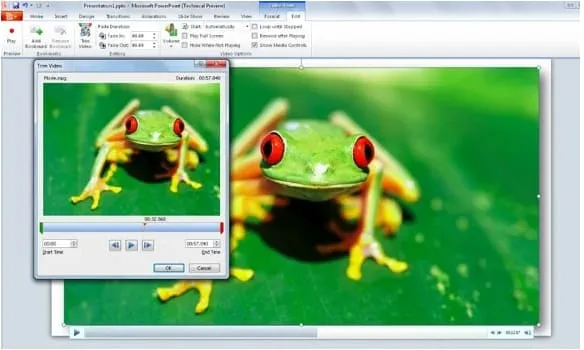
Có thể thêm các hiệu ứng ảnh như độ bão hòa màu, độ sáng và độ tương phản từ tab Định dạng . Công cụ cắt xén nâng cao, cùng với các bộ lọc nghệ thuật như làm mờ, cọ vẽ và màu nước, giờ đây cũng có thể được áp dụng cho hình ảnh. Các tệp video có thể được nhúng và chỉnh sửa trực tiếp trong PowerPoint 2010. Bạn có thể thêm các hiệu ứng như video mờ dần, phản chiếu, vát, xoay 3-D, v.v. Bây giờ bạn có thể làm việc trên nhiều bản trình bày và nhiều màn hình. Các cửa sổ riêng biệt được mở để bạn xem và chỉnh sửa bản trình bày một cách độc lập, song song hoặc thậm chí trên các màn hình riêng biệt.
Excel 2010
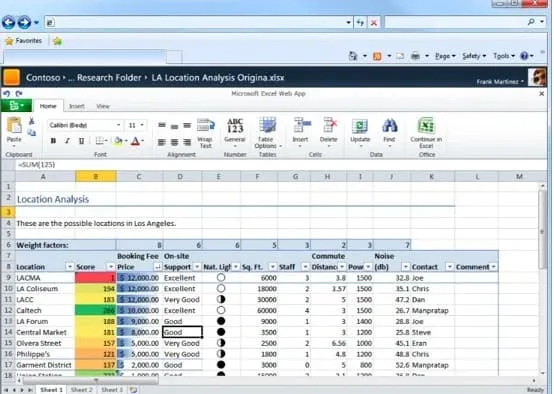
Excel hiện cung cấp một tính năng gọi là Sparklines cho phép bạn chèn đồ họa đơn giản vào ô bảng tính giúp cung cấp ngữ cảnh cho dữ liệu. Không giống như biểu đồ, Sparklines có nghĩa là được nhúng vào những gì chúng đang mô tả. Bạn có thể tạo Sparklines từ tab Insert.
World 2010
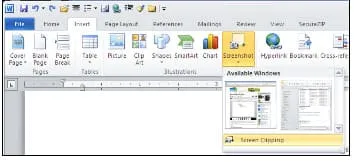
Chèn ảnh chụp màn hình trực tiếp vào tài liệu của bạn. Nhấp vào tab Insert và chọn Screenshots, sau đó chọn một cửa sổ có sẵn hoặc sử dụng tùy chọn Screen Cut để chọn một phần của cửa sổ.
Tính năng Find đã được cải thiện. Kết quả tìm kiếm của bạn được liệt kê trong bảng điều khiển ở bên trái tài liệu. Bạn có thể nhấp vào một trong những kết quả này để chuyển trực tiếp đến vị trí đó trong tài liệu. Các thuật ngữ phù hợp cũng được đánh dấu trong chính văn bản của tài liệu của bạn. Nhấp vào tab Home page và chọn Find để sử dụng tính năng này.

Word 2010 cung cấp nhiều tùy chọn dịch nâng cao hơn. Bạn có thể dịch một tài liệu, một đoạn văn bản được chọn hoặc một từ đơn lẻ. Nhấp vào tab Review và chọn Pandemic để sử dụng tính năng này. Hỗ trợ bổ sung có sẵn cho tiếng Anh là ngôn ngữ thứ hai với tính năng phát lại văn bản thành giọng nói tiếng Anh.

Outlook 2010
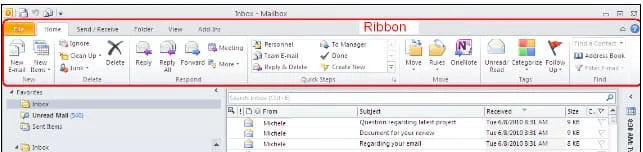
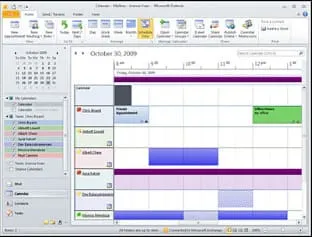
Outlook Ribbon để sắp xếp các tùy chọn và tính năng menu.
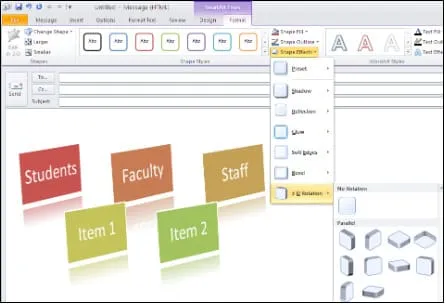
Outlook 2010 có các công cụ mới để chỉnh sửa đồ họa và hình ảnh. Bạn có thể sử dụng các công cụ này để chèn và định dạng ảnh chụp màn hình vào email của mình. Bạn cũng có thể chèn hình dạng và áp dụng hiệu ứng cho chúng, chẳng hạn như đổ bóng và xoay 3-D. Nhấp vào tab Insert để chèn hình, nghệ thuật thông minh hoặc ảnh chụp màn hình. Sau đó chọn hình ảnh bạn đã chèn và sử dụng tab Format to apply effects.
Giao diện Conversation giúp bạn sắp xếp các email. Bạn có thể xem tất cả các câu trả lời được liên kết với tin nhắn của mình bằng cách nhấp vào tab View and select Show as Conversations.
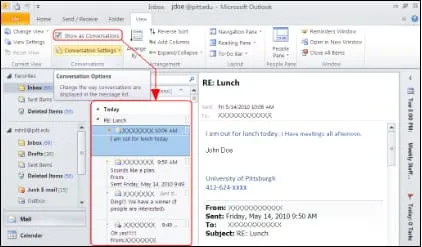
Bạn cũng có thể quản lý các cuộc hội thoại với các tùy chọn mới trên Dải băng Outlook. Ví dụ: bạn có thể sử dụng tính năng Skip để gửi toàn bộ cuộc hội thoại đến thư mục Deleted Items.

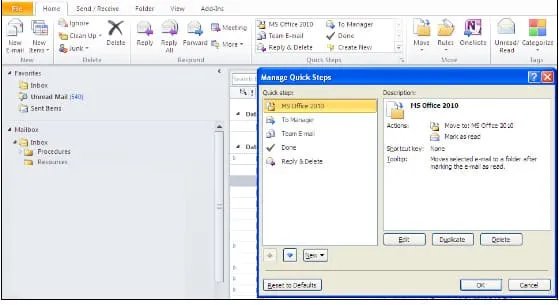
Bạn có thể sử dụng tính năng New quick step (có trên tab Homepage ) để thực hiện nhanh các tác vụ phổ biến trên các email cụ thể. Ví dụ: bạn có thể di chuyển thư đến một thư mục khác và đánh dấu là đã đọc hoặc bạn có thể trả lời và xóa email.
Schedule view mới trong phần Calendar cung cấp màn hình ngang của nhiều lịch. Các công cụ quản lý lịch mới cho phép bạn lưu các nhóm lịch được sử dụng thường xuyên để có thể nhanh chóng hiển thị lại chúng bất cứ khi nào bạn cần.
Ngoài ra Office 2010 cũng bổ sung thêm các tính năng mới bao gồm
- Giao diện Ribbon và chế độ Backstage
- Công cụ xóa nền
- Phông chữ mới
- Word 2007 Equation Editor thay thế hoàn toàn Microsoft Equation Editor 3.0
- Kiểu SmartArt mới
- Hiệu ứng chỉnh sửa ảnh và văn bản mới
- Ảnh chụp màn hình và Trình thu thập thông tin
- Chức năng cộng tác tức thì
- Menu Thoát Windows 7
- Chế độ hoạt hình PowerPoint mới
- Tính năng xem đồng thời Word
Trên đây là cập nhật chi tiết link tải phần mềm Office 2010 chi tiết cho máy tính. Chúc các bạn thực hiện thành công và có những trải nghiệm tuyệt vời khi sử dụng phần mềm!
MSBV1: 342150
MSBV2: 102543
MSBV3: 201534

 Tải Office 365 kèm hướng dẫn cài đặt chi tiết
 Hướng dẫn tải và cài đặt Office 2022 chi tiết từ A-Z
 Cập Nhật Link Tải Office 2007 Và Hướng Dẫn Cài Đặt Chi Tiết
 Hướng dẫn tải và cài đặt Office 2003
 Link Tải Office 2021 Và Cách Cài Đặt Chi Tiết
 Hướng dẫn cài đặt Office 2016 chi tiết từ A-Z
 Hướng Dẫn Tải Và Cài Đặt Office 2020 Chi Tiết A-Z
 Hướng Dẫn Tải Và Cài Đặt Office 2019 Chi Tiết
 Cách tải Office 2013 và cài đặt chi tiết A-Z