
Office 2016 là bộ ứng dụng văn phòng mới nhất và dành cho những người đã quen thuộc với các phiên bản cũ. Có nhiều cải tiến mạnh mẽ về chức năng và giao diện, có thể đáp ứng đầy đủ nhu cầu của người dùng, có thể chạy trên nhiều nền tảng (bao gồm cả nền tảng Windows 10 mới nhất). Trong bài viết dưới đây chúng tôi sẽ cập nhật chi tiết link tải Office 2016 và hướng dẫn cài đặt. Mời các bạn cùng tham khảo!
Nội dung chính
Link tải Office 2016
Để đảm bảo an toàn tuyệt đối cho máy tính, tránh nguy cơ nhiễm mã độc hoặc virus từ các nguồn lạ, bạn nên tải bộ cài đặt trực tiếp từ trang chủ của nhà phát hành. Bạn có thể truy cập vào trang quản lý tài khoản Microsoft Account hoặc hệ thống Microsoft 365 Admin Center (dành cho doanh nghiệp) để tải về file cài đặt Office 2016 chính thức bằng tài khoản bản quyền của mình.

Cấu hình yêu cầu cài đặt và sử dụng Office 2016
- Hệ điều hành: Windows 7, Windows 8, Windows 10, Windows Server 2008 R2, hoặc Windows Server 2012
- RAM: 1 gigabyte (GB) RAM (32 bit), 2 gigabytes (GB) RAM (64 bit)
- CPU: 1 (Ghz) hoặc bộ vi xử lý nhanh hơn với hướng dẫn thiết lập SSE2
- Ổ cứng: 3,0 gigabyte (GB)
- Màn hình: DirectX10 và độ phân giải 1024 x 576
- Phiên bản .NET: 3,5, 4,0 hoặc 4,5
- Đa cảm ứng
Giới thiệu về Office 2016
Microsoft Office 2016 bao gồm 5 ứng dụng cốt lõi: Word, Excel, PowerPoint, Access và Outlook, trong đó mỗi ứng dụng chuyên xử lý các dữ liệu khác nhau. Word thao tác với văn bản; Excel thao tác với các con số; PowerPoint thao tác văn bản và hình ảnh để tạo trình chiếu; Access thao tác dữ liệu có tổ chức, lặp lại như hàng tồn kho; và Outlook quản lý thông tin cá nhân như địa chỉ e-mail và số điện thoại.
Cách tính năng mới có trong Office 2016
1. Làm việc nhanh hơn với Tell Me
Thay vì sử dụng Trợ giúp hoặc chỉ tìm kiếm xung quanh, bạn có thể nhập những gì bạn muốn làm vào ô này. Office hiển thị cho bạn một danh sách các lệnh mà bạn có thể sử dụng để hoàn thành tác vụ của mình. Nếu bạn đã chọn thứ gì đó trong tài liệu của mình, bạn sẽ thấy các lệnh dành riêng cho đối tượng đó. Ví dụ: nếu một hình ảnh được chọn, bạn sẽ thấy các lệnh liên quan đến hình ảnh.

2. Outlook
Outlook có một số tính năng mới để giúp bạn làm việc hiệu quả, dễ dàng hơn và quản lý tình trạng quá tải email, bao gồm:
Khi bạn đính kèm tài liệu Office vào email bạn sắp gửi, Outlook sẽ hiển thị cho bạn danh sách các tệp bạn đã làm việc gần đây nhất. Không còn phải tìm kiếm trong các thư mục để tìm bảng tính hoặc tài liệu gần đây mà bạn muốn gửi email cho đồng nghiệp của mình. Nếu đó là một tệp bạn đã làm việc trong OneDrive, OneDrive for Business hoặc SharePoint, thì biểu tượng của tệp có một đám mây nhỏ trên đó.
Nếu bạn sử dụng Outlook với Exchange Server, bạn có thể thiết lập các nhóm làm việc giống như danh sách phân phối mạnh mẽ. Các thành viên của một nhóm làm việc có thể chia sẻ các cuộc hội thoại, lịch và tệp. Bạn có thể chọn xem họ có nhận được thư trong hộp thư đến cá nhân hoặc trong hộp thư đến nhóm hay không.
Hộp thư đến của một số người trở nên rất lộn xộn — có lẽ là người mà bạn biết? Vì vậy, nếu bạn sử dụng Outlook với Exchange Server, Outlook có một tính năng mới gọi là Thư không quan trọng. Nó di chuyển các thư có mức độ ưu tiên thấp vào một thư mục có tên là Thư không quan trọng. Bạn có thể xác định thư nào nên hoặc không nên vào thư mục này. Tuy nhiên, hơn thế nữa, Clutter xem xét những gì bạn đã bỏ qua trong quá khứ và di chuyển các thư mới, tương tự ra khỏi hộp thư đến của bạn để bạn có thể xử lý chúng sau này.
3. Excel
Excel đã được nhà phát hành cải tiến mạnh mẽ vào năm 2016. Các tính năng mới bao gồm:
Lấy dữ liệu từ hầu hết mọi nơi: Một tiện ích bổ sung trước đây có tên là Power Query hiện đã được tích hợp sẵn trong Excel. Power Query có thể lấy dữ liệu từ nhiều nguồn khác nhau để phân tích, bao gồm các trang web và cơ sở dữ liệu SQL, Azure, Access và các cơ sở dữ liệu khác.
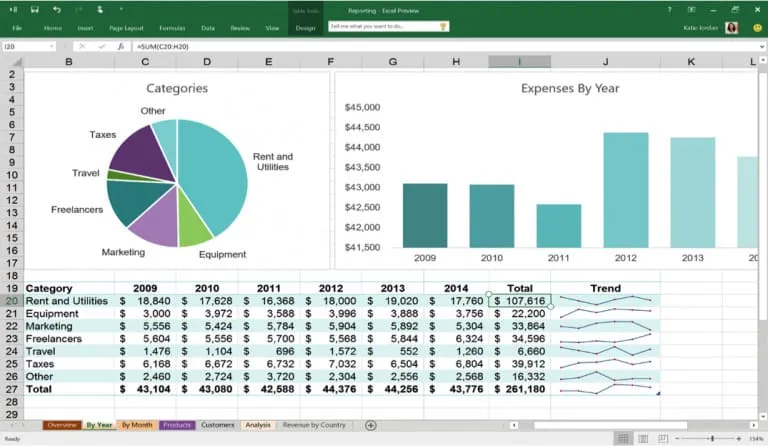
Nhiều tùy chọn biểu đồ hơn: Excel cũng có sáu loại biểu đồ mới
- Biểu đồ hộp và râu được sử dụng phổ biến nhất trong phân tích thống kê.
- Biểu đồ hiển thị dữ liệu tần số trong các cột.
- Biểu đồ Pareto làm nổi bật các yếu tố lớn nhất trong tập dữ liệu.
- Biểu đồ Sunburst hiển thị các cấp của hệ thống phân cấp được biểu thị bằng các vòng đồng tâm.
- Biểu đồ sơ đồ cây so sánh tỷ lệ trong một hệ thống phân cấp.
- Biểu đồ thác nước hiển thị tổng số đang chạy khi các giá trị được cộng hoặc trừ.
4. Word
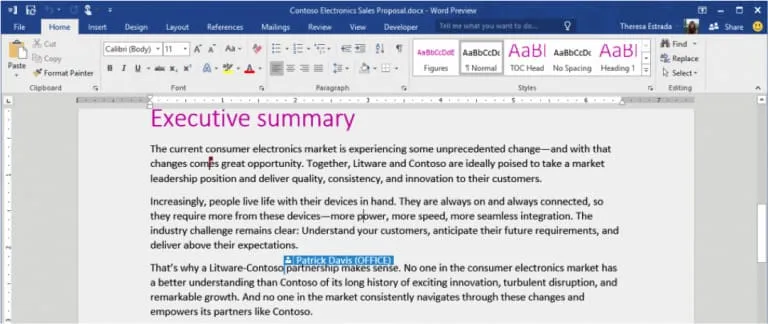
Nếu công ty bạn đang có nhiều người thực hiện thao tác làm việc trên Word thì sẻ xuất hiện tính năng đồng tác giả được lưu trữ trên hệ thống OneDrive for Business. Tính năng này cho phep nhiều người được quyền thêm nội dung, chỉnh sửa cũng như thấy được mọi người khác đang thực hiện gì trên đó.
5. Chia sẻ dễ dàng
Word, Excel và PowerPoint hiện có các nút Chia sẻ ở trên cùng bên phải của cửa sổ. Khi bạn bấm vào nút Share , bạn sẽ được nhắc lưu tệp của mình vào một vị trí trực tuyến, chẳng hạn như OneDrive. Sau đó, trong bảng điều khiển ở bên phải cửa sổ, bạn có thể nhập địa chỉ email của những người bạn muốn chia sẻ tệp hoặc chọn địa chỉ từ sổ địa chỉ của bạn. Bạn có thể chọn xem họ có thể chỉnh sửa tệp hay chỉ xem tệp đó.
6. Ribbons có giao diện mới
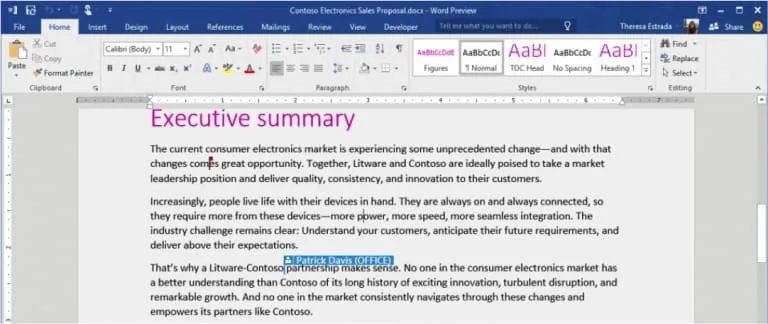
Trong Office 2013, nền mặc định cho tài liệu và Ribbons của bạn có màu trắng, nhưng bạn cũng có thể chọn màu xám nhạt hoặc xám đậm ngược lại Office 2016, nền mặc định cho các tab ribbon là màu của biểu tượng ứng dụng.
Ví dụ: Word có màu xanh đậm, Excel có màu xanh đậm và PowerPoint có màu cam. Nhưng bạn có thể quay lại màu trắng hoặc xám đậm nếu muốn. Chủ đề màu xám đậm được thiết kế để hữu ích cho những người bị suy giảm thị lực.
Hướng dẫn các bước cài đặt Office 2016
Bước 1: Tải phần mềm về và giải nén.
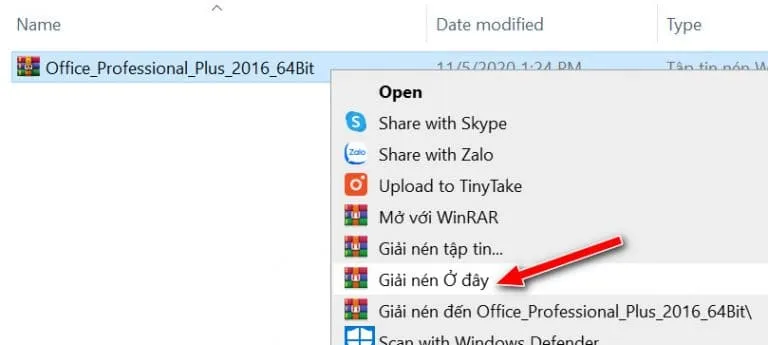
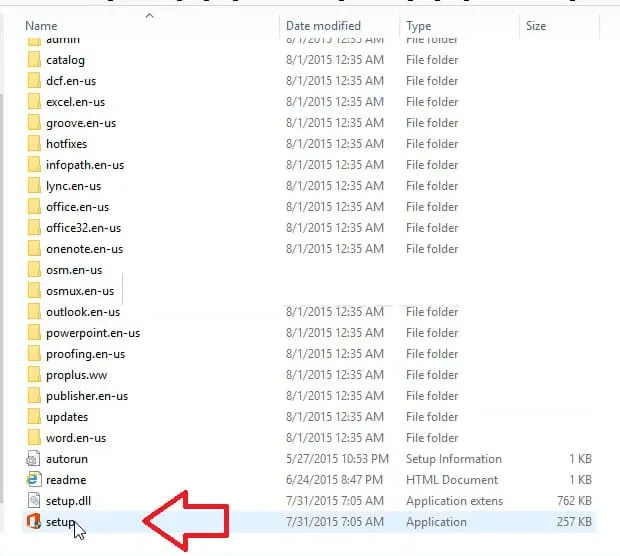
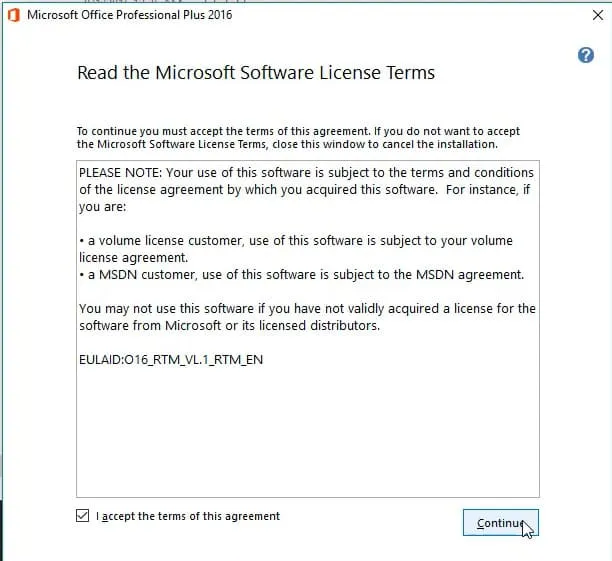
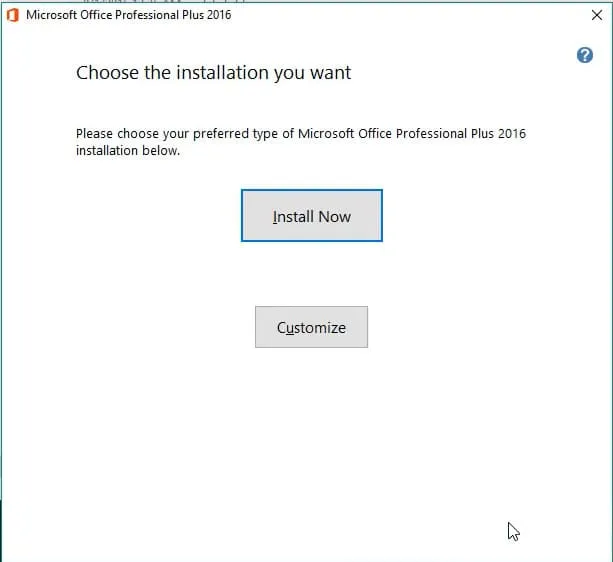
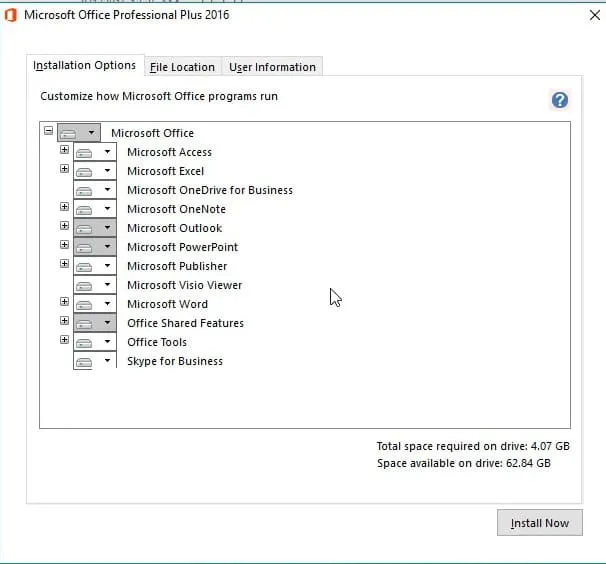
Sau đó chạy file setup. Lúc này sẽ xuất hiện 2 tùy chọn gồm:
Install Now: cài đặt ngay full tất cả bộ cài của Office 2016
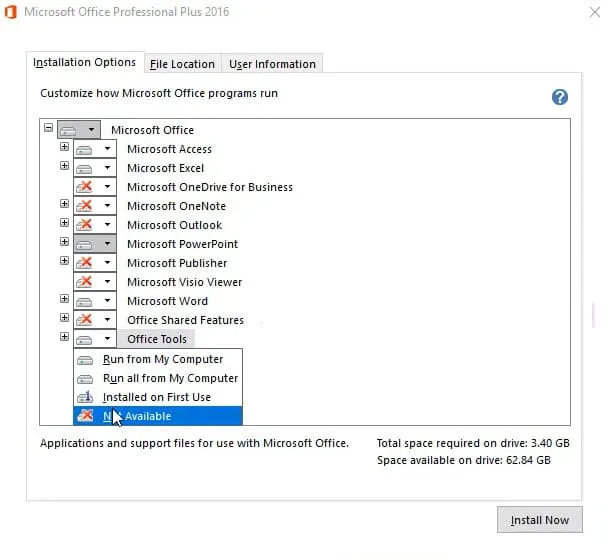
Customize: chọn nếu chỉ cần cài 1 số ứng dụng của office, cái nào không cài thì bấm chọn rồi tích vào dấu X màu đỏ.
Bước 2: Tùy theo ứng dụng bài muốn cài mà chọn theo từng mục. Nếu không muốn cài thì chọn Not available, sau đó chọn Install now.
Bước 3: Bấm OK
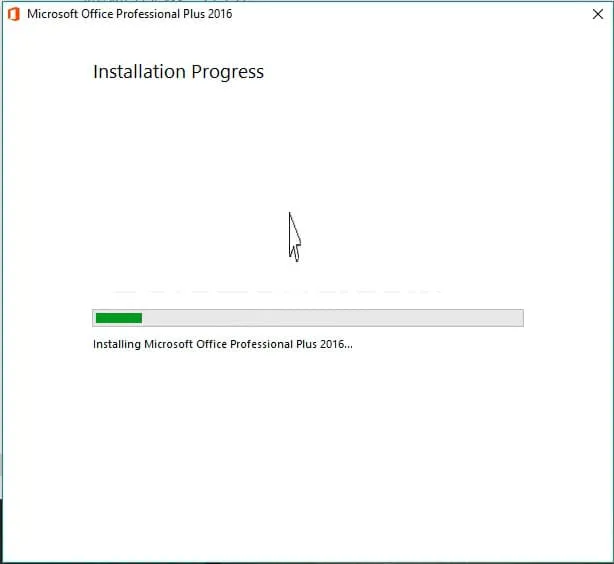
Bước 4: Đợi phần mềm cài đặt
Bước 5: Bấm Close
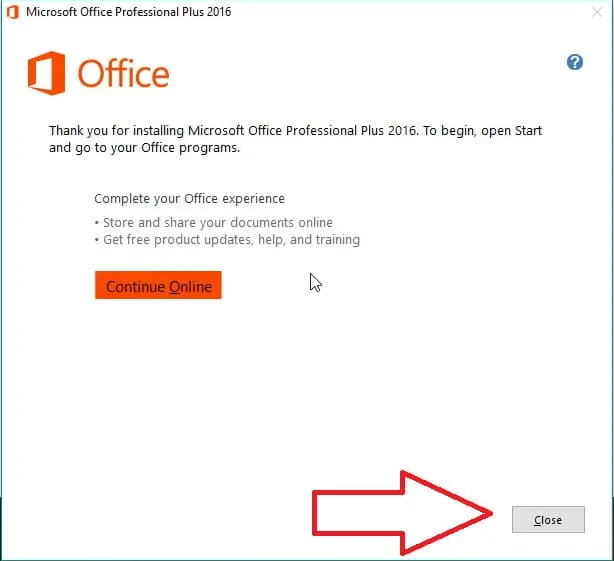
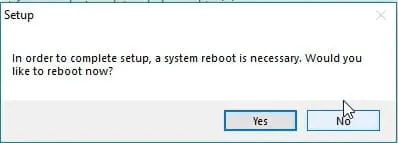
Chọn Yes nếu bạn muốn khởi động lại máy tính. Chọn No nếu bạn muốn thực hiện điều đó sau.
Hy vọng bài viết trên đã cung cấp cho bạn cái nhìn tổng quan về các tính năng nổi bật cũng như quy trình cài đặt bộ ứng dụng Microsoft Office 2016 một cách an toàn nhất. Việc sở hữu một bộ ứng dụng văn phòng chính bản quyền không chỉ giúp bạn tối ưu hóa hiệu suất làm việc, bảo mật tuyệt đối dữ liệu cá nhân trước các nguy cơ mã độc, mà còn là cách chúng ta tôn trọng chất xám của các nhà phát triển công nghệ. Hãy trang bị cho máy tính của mình một nền tảng phần mềm “sạch” để yên tâm học tập và làm việc mỗi ngày nhé. Chúc các bạn cài đặt thành công!

 Tải Office 365 kèm hướng dẫn cài đặt chi tiết
 Hướng dẫn tải và cài đặt Office 2022 chi tiết từ A-Z
 Cập Nhật Link Tải Office 2007 Và Hướng Dẫn Cài Đặt Chi Tiết
 Hướng dẫn tải và cài đặt Office 2003
 Link Tải Office 2021 Và Cách Cài Đặt Chi Tiết
 Tải Office 2010 Bản Đầy Đủ Và Các Tính Năng Nổi Bật
 Hướng Dẫn Tải Và Cài Đặt Office 2020 Chi Tiết A-Z
 Hướng Dẫn Tải Và Cài Đặt Office 2019 Chi Tiết
 Cách tải Office 2013 và cài đặt chi tiết A-Z