
Bạn đang tìm kiếm một công cụ hỗ trợ kết nối từ xa hiệu quả, an toàn và bảo mật? TeamViewer chính là lựa chọn hoàn hảo dành cho cá nhân và doanh nghiệp. Bài viết này sẽ cung cấp cho bạn các thông tin chi tiết về phần mềm, hướng dẫn tải xuống từ nguồn chính thống, cài đặt, cũng như những lưu ý quan trọng khi sử dụng.
Nội dung chính
Giới thiệu về TeamViewer
TeamViewer là sản phẩm của TeamViewer GmbH đến từ Đức và được ra mắt lần đầu vào năm 2005. Đây là ứng dụng đa nền tảng, có thể hoạt động trên cả máy tính lẫn điện thoại và hỗ trợ trên nhiều hệ điều hành.
Tính năng chủ chốt của phần mềm này là cho phép người dùng kết nối và điều khiển máy tính từ xa, hỗ trợ việc trình chiếu, chia sẻ dữ liệu và quản lý máy tính một cách thuận tiện. Sự tiện lợi của TeamViewer giúp người dùng có thể hợp tác, hỗ trợ khách hàng, hay thậm chí giúp đỡ bạn bè và người thân từ bất cứ đâu mà không cần có mặt trực tiếp. Nổi bật hơn, TeamViewer còn cung cấp phiên bản Portable rất phù hợp với những người thường xuyên di chuyển.
Về khía cạnh bảo mật, TeamViewer đảm bảo an toàn thông qua việc sử dụng mã liên kết, được cập nhật mới mỗi lần đăng nhập. Quy trình này giúp giảm thiểu rủi ro về an ninh thông tin và dữ liệu.

Link tải teamviewer
Để đảm bảo an toàn cho thiết bị và bảo mật dữ liệu cá nhân, bạn tuyệt đối không nên tải phần mềm từ các nguồn lạ hoặc các bản bẻ khóa trôi nổi trên mạng. Hãy truy cập ngay trang chủ của nhà phát hành để tải về phiên bản TeamViewer mới nhất, sạch hoàn toàn và được cập nhật đầy đủ các tính năng bảo mật:

TeamViewer: Yêu cầu cấu hình hệ thống
- Bộ xử lý: Thiết bị được khuyến nghị sử dụng là loại có tốc độ 1GHz trở lên để đảm bảo hiệu suất tốt.
- Bộ nhớ RAM: TeamViewer cần ít nhất 2 GB RAM để hoạt động mượt mà.
- Dung lượng lưu trữ: Người dùng cần có thiết bị có tối thiểu 240MB trống trên ổ cứng để cài đặt và lưu dữ liệu.
- Hệ điều hành tương thích: Phần mềm được hỗ trợ trên các phiên bản Windows từ 7, 8, 10 đến Windows 11 mới nhất.
- Độ phân giải màn hình: Màn hình cần có độ phân giải 1024×768 giúp hiển thị rõ nét và chi tiết hơn.
Hướng dẫn tải và cài đặt TeamViewer chuẩn xác
- Bước 1: Bạn truy cập vào trang chủ TeamViewer theo đường link phía trên, chọn phiên bản phù hợp với hệ điều hành của bạn (Windows, macOS, Linux…) rồi bấm tải về file cài đặt.
- Bước 2: Tìm đến thư mục chứa file vừa tải (thường là mục Downloads), nhấn đúp chuột vào file cài đặt TeamViewer_Setup để bắt đầu.
- Bước 3: Trên màn hình cài đặt “Welcome to TeamViewer”, bạn chọn vào “Default Installation” để cài đặt mặc định, sau đó nhấn “Accept – Finish”.
- Bước 4: Bạn đợi vài giây cho quá trình cài đặt hoàn tất. Sau khi cài đặt xong, giao diện chính của TeamViewer sẽ tự động hiển thị để bạn bắt đầu sử dụng.
- Bước 5: Đối với người dùng cá nhân (phi thương mại), bạn có thể sử dụng hoàn toàn miễn phí các tính năng kết nối cơ bản mà không cần thực hiện thêm bất kỳ bước kích hoạt phức tạp nào khác. Đối với doanh nghiệp, bạn nên đăng nhập tài khoản đã mua bản quyền để sử dụng đầy đủ các tính năng nâng cao.
Các tính năng của TeamViewer
- Hỗ trợ đa nền tảng: TeamViewer cung cấp giải pháp kết nối linh hoạt cho nhiều loại thiết bị như máy tính cá nhân, laptop và điện thoại di động. Phần mềm tương thích với nhiều hệ điều hành như: Windows, Mac OS, Linux, Chrome OS, iOS, Android, Windows App và cả BlackBerry, đáp ứng nhu cầu đa dạng của người dùng.
- Tương thích cao: Phần mềm có khả năng làm việc trên nhiều phiên bản hệ thống, từ mới nhất đến phiên bản cũ hơn. Điều này cho phép người dùng không phải lo lắng về vấn đề tương thích khi kết nối giữa các thiết bị với nhau.
- Hỗ trợ đa ngôn ngữ: TeamViewer hỗ trợ hơn 30 ngôn ngữ khác nhau cùng khả năng tương thích với bàn phím quốc tế. Như vậy, phần mềm xác lập vị thế là công cụ hỗ trợ từ xa phổ biến và hiệu quả trên toàn cầu.
- Kết nối mọi lúc, mọi nơi: Phần mềm cho phép kết nối máy tính với các hệ thống khác, đảm bảo rằng người dùng có thể truy cập và điều khiển từ xa mọi lúc, mọi nơi một cách thuận tiện.
- Chức năng phát trực tuyến và chia sẻ tài liệu: TeamViewer cung cấp khả năng phát trực tuyến, chia sẻ tài liệu và thông tin một cách dễ dàng, hỗ trợ tối đa cho công việc hợp tác và trao đổi thông tin giữa các đội ngũ.
- Đảm bảo an toàn và bảo mật: Sự an toàn và bảo mật trong quá trình sử dụng luôn được TeamViewer đặt lên hàng đầu, giúp bảo vệ dữ liệu và thông tin cá nhân người dùng.
- Chất lượng kết nối đảm bảo: Độ phân giải và chất lượng hình ảnh trong quá trình kết nối được phần mềm duy trì ở mức cao. Điều này đảm bảo trải nghiệm tốt nhất cho người dùng.
- Giao diện thân thiện, dễ sử dụng: Với giao diện trực quan và dễ dàng sử dụng, TeamViewer trở thành công cụ lý tưởng cho mọi đối tượng người dùng, từ chuyên nghiệp đến cơ bản.

TeamViewer là công cụ hỗ trợ kết nối từ xa vô cùng mạnh mẽ, an toàn và chuyên nghiệp. Bài viết này đã cung cấp cho bạn thông tin chi tiết về phần mềm, hướng dẫn tải xuống bản quyền chính thức cũng như lưu ý về cấu hình. Hãy sử dụng TeamViewer từ trang chủ để tối ưu hóa hiệu quả công việc và bảo vệ an toàn cho thiết bị của bạn.

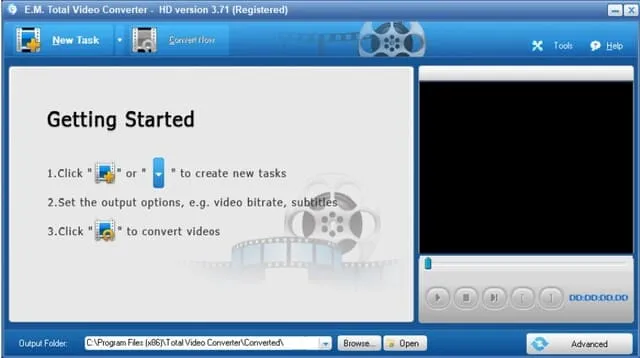 Hướng dẫn tải và cài đặt Total Video Converter đúng cách
 Driver Booster 9 Pro: Hướng dẫn cách tải và cài đặt phần mềm
 Tải WinRAR – Phần mềm nén và giải nén file hữu ích
 Hướng dẫn tải và cài đặt Abbyy Finereader 15 bản chuẩn
 Phần mềm MathType 6.9: Cách tải và cài đặt chuẩn
 Tải phần mềm Foxit Reader 9.7: Hướng dẫn cài đặt chi tiết
 Link tải phần mềm Project 2019 kèm hướng dẫn
 Cập Nhật Link Tải Microsoft Project 2016
 Hướng dẫn tải và dùng Firewall App Blocker dễ hiểu