
Bạn đã bao giờ gặp phải tình trạng chờ đợi rất lâu khi tải các file phần mềm, file nén hay thậm chí là file hình ảnh từ Internet? Có lẽ bạn chưa biết về một ứng dụng có khả năng giúp cho bạn chấm dứt tình trạng này, đó chính là IDM. Để học cách tải và cài đặt ứng dụng này, bạn có thể tham khảo hướng dẫn chi tiết trong bài viết sau đây!
Nội dung chính
Sơ lược về ứng dụng tiện ích IDM
Internet Download Management (IDM) là một ứng dụng xuất hiện từ rất lâu trước đây, tuy nhiên không phải ai cũng biết đến và áp dụng. IDM được người dùng lựa chọn để rút ngắn thời gian chờ tải file từ Internet về máy tính. Trong quá trình chờ tải, ứng dụng sẽ tự động chia nhỏ file download để tải về cùng lúc, sau đó ghép lại thành file hoàn chỉnh.
Đây là giải pháp hàng đầu giúp tăng tốc độ tải file lên gấp 5 – 10 lần nhờ thuật toán tối ưu hóa băng thông thông minh. Khác với các bản chỉnh sửa trôi nổi trên mạng dễ bị nhiễm virus, phiên bản IDM chuẩn từ nhà phát hành luôn đảm bảo tính ổn định cao nhất, không bị lỗi hệ thống và bảo vệ tuyệt đối dữ liệu máy tính của bạn. Do đó đây là sự lựa chọn hoàn hảo cho những ai phát sinh nhu cầu tải file thường xuyên.
Link tải IDM
Để đảm bảo an toàn cho thiết bị và bảo mật thông tin cá nhân, bạn nên tải phần mềm trực tiếp từ trang chủ của nhà phát hành tại đường dẫn: internetdownloadmanager.com. Nhà phát hành luôn cung cấp phiên bản mới nhất kèm theo chính sách dùng thử miễn phí đầy đủ tính năng trước khi người dùng quyết định mua bản quyền đổi lấy sự ổn định lâu dài.

Hướng dẫn các bước tải và cài đặt chi tiết
Nếu như bạn muốn tải về máy phiên bản IDM chính thức thì trước hết đừng quên gỡ tất cả các phiên bản cũ hiện có trên máy tính của bạn để tránh xung đột hệ thống. Sau đó, bạn thực hiện các bước cài đặt tiêu chuẩn như sau:
Bước 1: Tải phần mềm tại link download uy tín
Khi đã truy cập vào trang chủ chính thức của IDM, bạn có thể nhấn vào nút tải về để tải tệp cài đặt chính thức của ứng dụng này. Hãy lưu ý rằng nhà phát hành cho phép bạn trải nghiệm đầy đủ tính năng hoàn toàn miễn phí trong vòng 30 ngày đầu tiên. Sau thời gian này, bạn có thể cân nhắc mua bản quyền chính hãng để ủng hộ nhà phát triển và nhận các bản cập nhật bảo mật liên tục.
Bước 2: Mở tệp cài đặt phần mềm
Sau khi đã tải tệp cài đặt (định dạng .exe) từ trang chủ về máy, bạn truy cập vào thư mục Downloads trên máy tính để tiến hành cài đặt ngay mà không cần qua các bước giải nén phức tạp hay can thiệp sâu vào hệ thống.
Bước 3: Cài đặt trực tiếp trên máy
Bạn chỉ cần nhấn đúp chuột vào file setup vừa tải về. Hệ thống Windows sẽ tự động kích hoạt trình cài đặt an toàn. Bạn nhấn “Next” (Tiếp tục) và làm theo các chỉ dẫn mặc định trên màn hình. Sau đó màn hình sẽ hiển thị cho bạn một cửa sổ cho thấy tiến trình cài đặt diễn ra như thế nào chỉ trong vài giây.
Bước 4: Bật tiện ích trên trình duyệt web
Nếu như bạn muốn sử dụng IDM trực tiếp khi lên Internet, bạn có thể bật tiện ích trên cửa sổ trình duyệt đó. Hiện nay, phần mềm này tích hợp được trên nhiều trình duyệt khác nhau như Chrome, Cốc Cốc, Firefox, Microsoft Edge,… Vô cùng đơn giản, bạn chỉ cần vào trình duyệt có trên máy tính của mình, sau đó chọn bật tiện ích hiển thị trên góc trên cùng bên phải.
Một số tính năng thường dùng trên app
Hiện nay ứng dụng IDM có khá nhiều tính năng hay ho và tiện ích cho bạn trong quá trình sử dụng. Để sử dụng ứng dụng này thực sự hiệu quả, bạn có thể tham khảo một số tính năng như sau:
Tải tệp tin bằng URL
Hầu như những ai muốn tải tệp nhanh thì nên copy link URL của tệp cần tải thông qua nút lệnh riêng trên app. Bạn chỉ cần chọn “Add URL” là hệ thống sẽ hiển thị một cửa sổ mang tên “Enter new address to download”. Sau đó, bạn tiến hành thao tác copy, dán link vào ô trống và nhấn OK là ứng dụng sẽ tải file xuống cho bạn trong nháy mắt.
Sử dụng lệnh của app
Ở giao diện chính của app có rất nhiều các thư mục và lệnh sử dụng khác nhau. Đối với các lệnh hiện có trên app, bạn cần biết ý nghĩa của chúng trước khi sử dụng. Cụ thể như sau:
- Stop – Stop all: Lệnh Stop cho phép bạn ngưng tải đối với 1 file đã chọn, còn Stop All là khi bạn không còn nhu cầu tải toàn bộ các tệp đang tiến hành.
- Delete: Bạn có thể sử dụng lệnh này để xóa 1 hay nhiều link tải bất kỳ.
- Resume: Lệnh này cho phép bạn tải lại những link bị lỗi hay những link đã bị ngưng tải trước đó.
- Scheduler: Đối với nút lệnh này, bạn có thể sắp xếp lịch tải trong trường hợp có quá nhiều link nhưng bạn cần ưu tiên cho những link nhất định.
- Option: Giúp bạn thay đổi các cài đặt cố định cho file tải về, ví dụ như định dạng file, hay vị trí tải về.
Tùy chỉnh chế độ xem giao diện
Chế độ xem của giao diện cũng có thể được thay đổi theo ý thích của bạn. Bạn hãy vào View -> chọn Toolbar -> Chọn Look for new Toolbar để tự chọn các giao diện tìm thấy trên Internet. Hoặc bạn có thể chọn 1 trong 4 chế độ mặc định của phiên bản IDM là: Classic Buttons, 3D style, Large Buttons, Small Buttons.
Trong bài viết trên đây, bạn đã được làm quen với ứng dụng tải file được nhiều người ưa chuộng là Internet Download Manager. Tuy nhiên, để đảm bảo tốc độ download nhanh chóng và an toàn tuyệt đối cho máy tính, bạn hãy tải về phiên bản IDM chính thức từ nhà phát hành theo hướng dẫn chi tiết bên trên nhé!

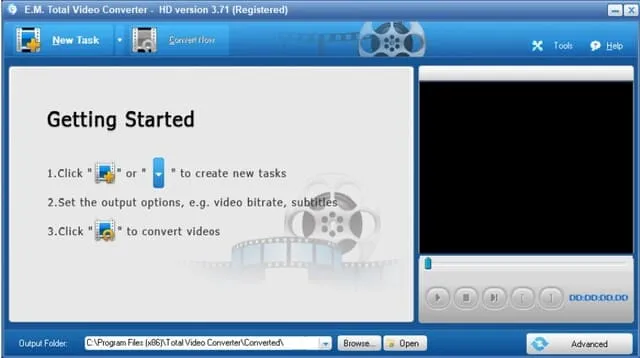 Hướng dẫn tải và cài đặt Total Video Converter đúng cách
 TeamViewer – Giải pháp kết nối từ xa miễn phí
 Driver Booster 9 Pro: Hướng dẫn cách tải và cài đặt phần mềm
 Tải WinRAR – Phần mềm nén và giải nén file hữu ích
 Hướng dẫn tải và cài đặt Abbyy Finereader 15 bản chuẩn
 Phần mềm MathType 6.9: Cách tải và cài đặt chuẩn
 Tải phần mềm Foxit Reader 9.7: Hướng dẫn cài đặt chi tiết
 Link tải phần mềm Project 2019 kèm hướng dẫn
 Cập Nhật Link Tải Microsoft Project 2016