
Phần mềm Foxit Reader sẽ là sự lựa chọn hoàn hảo đối với những file tài liệu được định dạng PDF mà không thể mở bằng Word hay Excel. Nếu bạn còn chưa biết Foxit Reader là gì? Bao gồm những tính năng gì? Các cài đặt và sử dụng phần mềm này ra sao? Hãy tham khảo ngay bài viết dưới đây nhé!
Nội dung chính
Link tải Foxit Reader 9.7
Để đảm bảo an toàn tuyệt đối cho máy tính, tránh các nguy cơ nhiễm mã độc hoặc virus từ các nguồn không rõ nguồn gốc, bạn nên tải phần mềm trực tiếp từ website chính thức của nhà phát hành. Hãy truy cập vào trang chủ Foxit Software, chọn phiên bản Foxit Reader phù hợp với hệ điều hành (Windows/macOS) của bạn và nhấn nút Tải về (Download).

Giới thiệu về phần mềm Foxit Reader
Foxit Reader là phần mềm chuyên nghiệp giúp người dùng có thể đọc và in các file có định dạng PDF với dung lượng khá gọn nhẹ, dễ sử dụng. Nó được đầy đủ các tính năng cần thiết cho nhu cầu của bạn. Hơn nữa, phần mềm này còn cung cấp rất nhiều tính năng tuyệt vời khác giúp ích cho công việc của bạn.

Foxit Reader có giao diện cực kỳ thân thiện và hoàn toàn miễn phí. Phần mềm sẽ giúp người dùng nhanh chóng thực hiện các thao tác cơ bản để có thể đọc xem file PDF nhanh chóng. Thông qua phần mềm Foxit Reader bạn dễ dàng tạo, chỉnh sửa file định dạng PDF để tạo chữ ký số, liên kết với website cũng như bảo mật các dữ liệu 1 cách an toàn, tiện lợi nhất.
Ngoài ra người dùng còn có thể mở và giải mã tài liệu PDF mà không cần dùng đến ứng dụng Microsoft Online Services Sign-in Assistant với việc sử dụng thêm tính năng ADAL để thực hiện đăng nhập vào hệ thống với quyền RMS ngay trong Foxit Reader.
Các tính năng của Foxit Reader
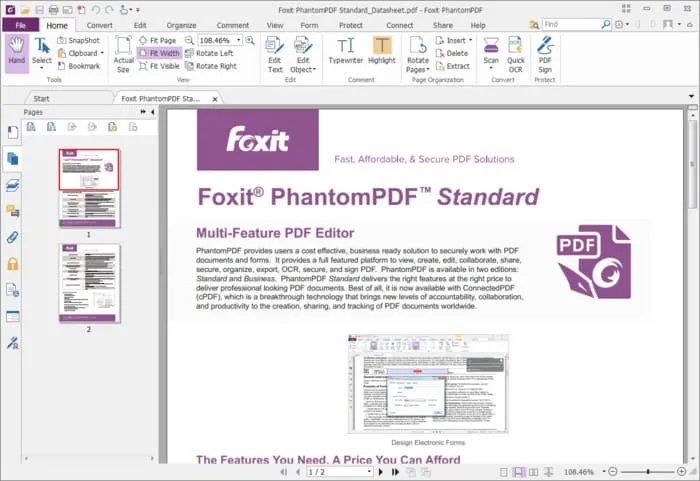
Tạo file PDF nhanh chóng và dễ dàng
- Bạn có thể tạo ra các file đuôi PDF với khả năng tương thích với các phần mềm tương tự khác.
- Tích hợp công cụ tạo file PDF trong Microsoft Office.
- Chuyển đổi tài liệu dạng hình ảnh sang PDF hiệu quả.
- Dễ dàng chèn ảnh và thêm các video cho tài liệu PDF sẵn có hoặc tạo mới.
Cho phép xem và in file PDF
- Xem các định dạng PDF nhanh chóng. Phần mềm tỏ ra khá ưu việt khi sử dụng rất ít tài nguyên của hệ thống Windows.
- Cung cấp chế độ hiển thị tài liệu theo nhiều Tab tượng tự Chrome sẽ cho phép bạn có thể chuyển đổi qua lại giữa các tài liệu PDF đã mở.
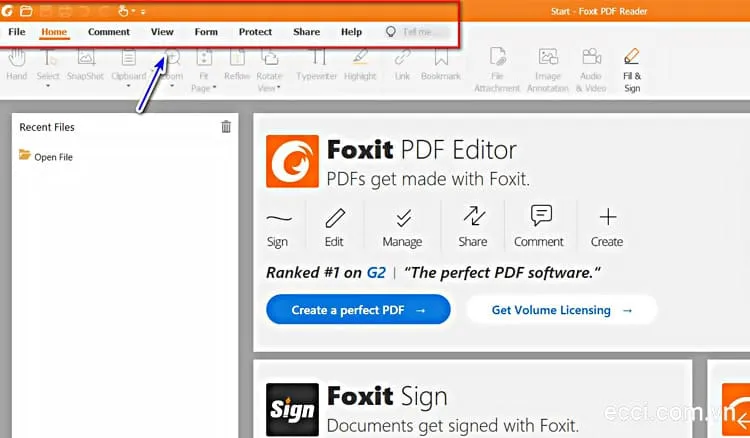
- Bạn có thể tùy chỉnh cách hiển thị trang tài liệu PDF ở chế độ toàn màn hình, tự động chuyển, xem riêng lẻ,…
- Cung cấp khả năng thêm, chỉnh sửa và đánh dấu (Bookmark) trong tài liệu PDF đang xem.
- Dễ dàng phóng to và thu nhỏ tài liệu PDF đang xem thông qua biểu tượng Kính Lúp trên Foxit Reader.
Bảo mật tài liệu PDF
- Foxit Reader sẽ cánh báo cho bạn biết nếu file PDF có hành động bất thường liên kết với Internet.
- Chặn các lệnh bên ngoài nhằm bảo về máy tính của bạn.
- Tăng cường độ bảo mật cho tài liệu nhờ hỗ trợ ASLR và DEP.
Tạo chữ ký PDF nhanh chóng
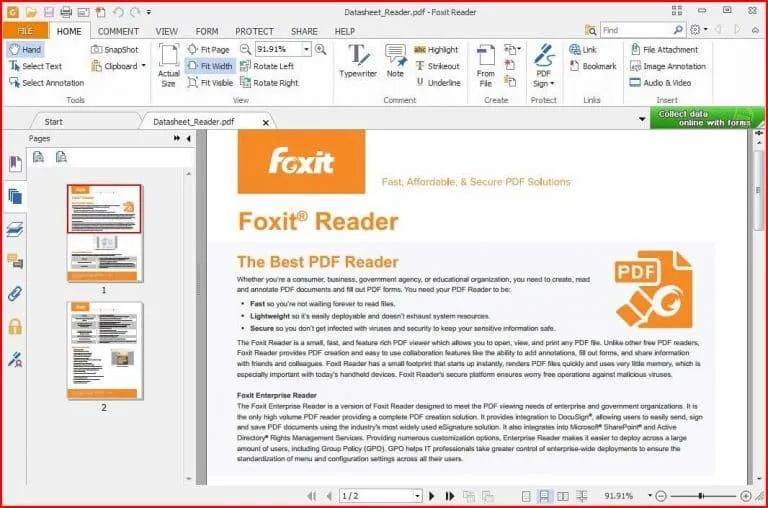
Phần mềm cho phép bạn thao tác để tạo chữ ký cho tài liệu PDF khá đơn giản và nhanh chóng với nhiều cách như PDF Sign, Digital Signature,…
Hướng dẫn cài đặt Foxit Reader 9.7 chi tiết
Sau khi tải file cài đặt định dạng .exe từ trang chủ về máy máy tính, bạn thực hiện các bước sau để thiết lập phần mềm:
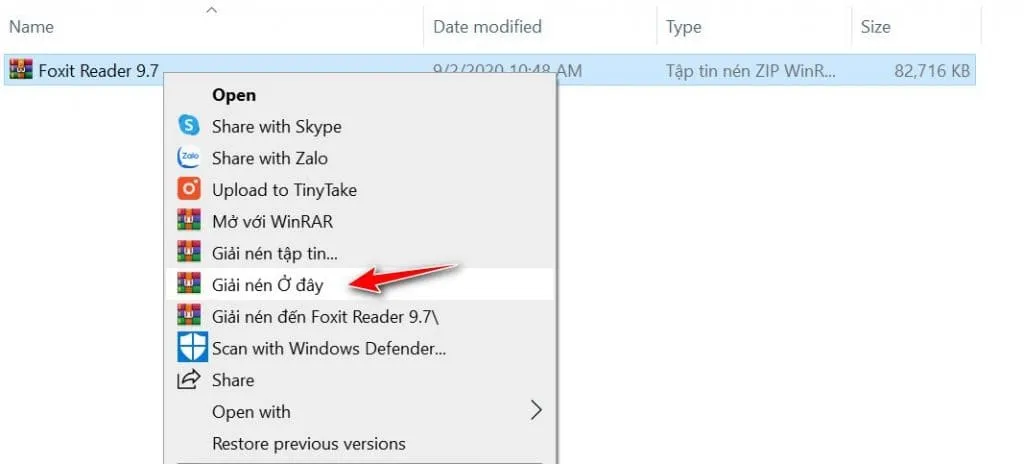
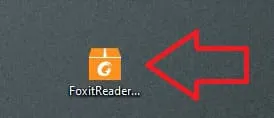
Chạy file cài đặt.
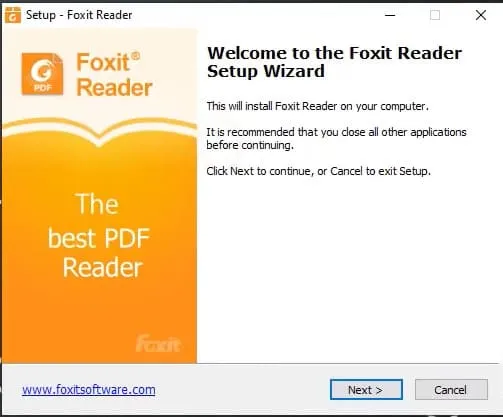
Bấm chọn Next
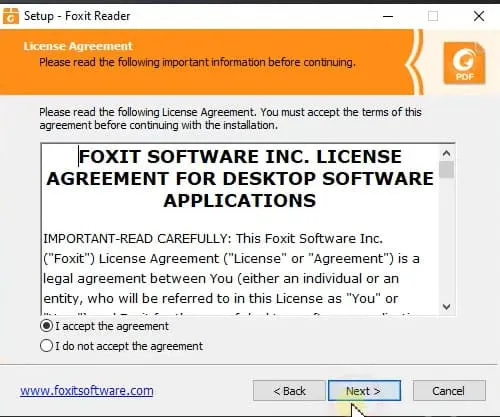
Để đồng ý với các điều khoản phần mềm bạn bấm chọn I accept agreement sau đó bấm Next.
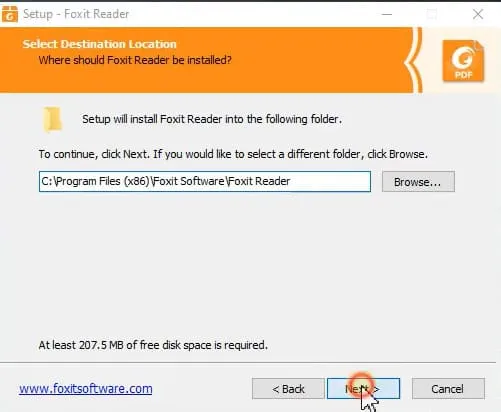
 Thay đổi đường dẫn cài đặt hoặc để mặc định rồi bấm Next.
Chọn Next.
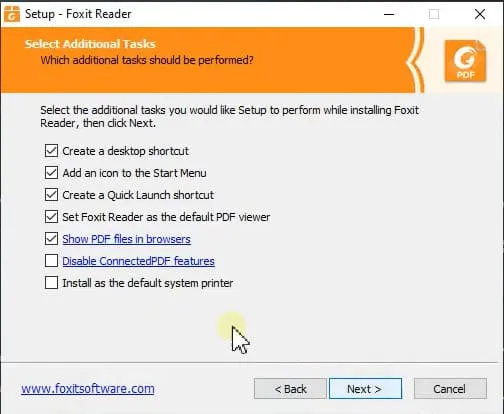
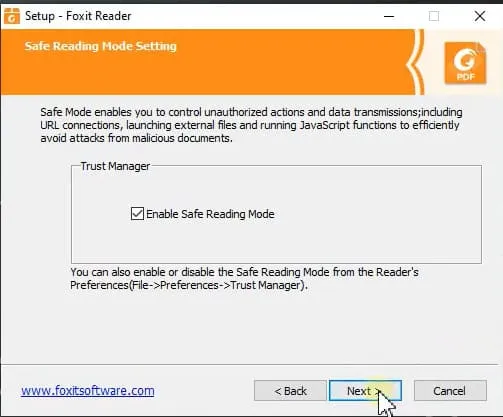
Bấm Next.
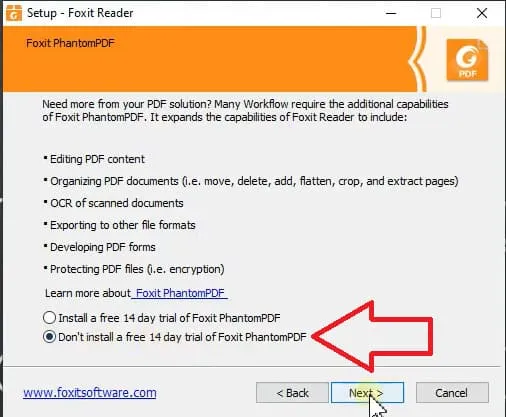
Tích chọn tùy chọn thứ 2 rồi bấm Next.
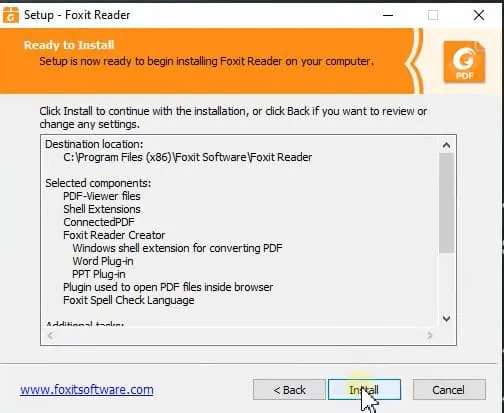
Bấm Install.
Bấm Finish để kết thúc.
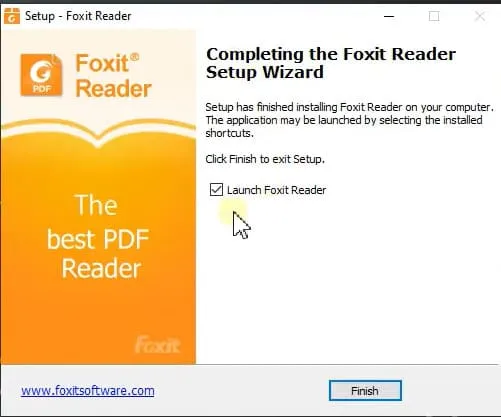
Bây giờ, các bạn đã có thể sử dụng phần mềm Foxit Reader vĩnh viễn rồi.
Như vậy, bạn đã hoàn thành các bước cài đặt và có thể bắt đầu sử dụng các tính năng đọc, ký và chỉnh sửa PDF cơ bản của Foxit Reader một cách hoàn toàn hợp pháp và an toàn.
MSBV1: 342150
MSBV2: 432015

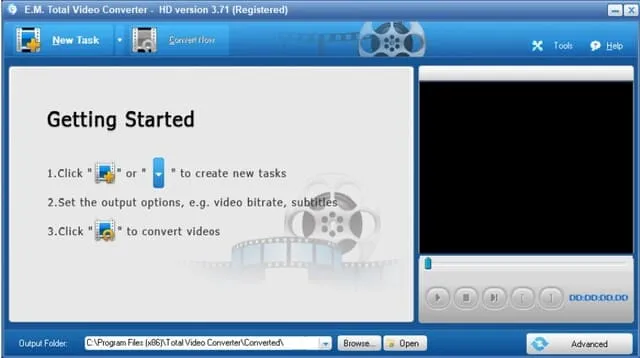 Hướng dẫn tải và cài đặt Total Video Converter đúng cách
 TeamViewer – Giải pháp kết nối từ xa miễn phí
 Driver Booster 9 Pro: Hướng dẫn cách tải và cài đặt phần mềm
 Tải WinRAR – Phần mềm nén và giải nén file hữu ích
 Hướng dẫn tải và cài đặt Abbyy Finereader 15 bản chuẩn
 Phần mềm MathType 6.9: Cách tải và cài đặt chuẩn
 Link tải phần mềm Project 2019 kèm hướng dẫn
 Cập Nhật Link Tải Microsoft Project 2016
 Hướng dẫn tải và dùng Firewall App Blocker dễ hiểu