
3Ds Max 2018 là phần mềm thiết kế đồ họa 3D mạnh mẽ và đa chức năng, được ứng dụng rộng rãi trong nhiều lĩnh vực như kiến trúc, truyền thông và giải trí. Với phần mềm này, bạn có thể kiến tạo những khung cảnh sống động trong các bộ phim hoạt hình hoặc điện ảnh. Nhờ vào các tùy chỉnh linh hoạt, người dùng có thể xây dựng mô hình 3D nhanh chóng và đạt hiệu quả tối ưu. Thông tin hướng dẫn tải và cài đặt phần mềm chính thức từ trang chủ nhà phát hành được cập nhật chi tiết ngay dưới đây.
Nội dung chính
Link Tải 3Ds Max 2018
Để trải nghiệm phần mềm một cách an toàn và nhận được sự hỗ trợ tốt nhất từ nhà phát hành, bạn nên tải và cài đặt 3Ds Max 2018 trực tiếp từ trang chủ của Autodesk. Việc sử dụng phiên bản chính thức từ nhà sản xuất giúp đảm bảo tính ổn định, bảo mật cho máy tính và quyền lợi cập nhật tính năng mới nhất từ Autodesk.

Yêu Cầu Hệ Thống Để Tải Và Sử Dụng 3Ds Max 2018
Do là phần mềm xử lý 3D nên cấu hình yêu cầu sẽ khá cao so với nhiều phần mềm thông dụng khác.
- Hệ điều hành: Windows 7, Windows 8, Windows 8.1, và Windows 10
- Trình duyệt: Khuyến khích dùng phiên bản mới nhất cho các trình duyệt sau để truy cập vào các tài liệu online: Microsoft Edge, Google Chrome, Microsoft Internet Explorer, Mozilla Firefox
- CPU: 64-bit Intel hoặc AMD nhiều lõi xử lý
- Ram: Tối thiểu 4GB (nên dùng 8GB để chạy mượt hơn)
- Dung lượng trống: 6GB
Các Tính Năng Mới Có Trong 3Ds Max 2018
Arnold Renderer – Mới
- Plugin MAXtoA bao gồm phiên bản Arnold 5
- Hiệu ứng khối với hỗ trợ OpenVDB
- Hiệu ứng không khí
- Các đối tượng quy trình (proxy) cho phép trao đổi cảnh với các plugin Arnold khác
- Một loạt đầy đủ các shader và vật liệu chuyên nghiệp tích hợp sẵn trong Arnold
- Hỗ trợ shader của bên thứ ba được biên dịch cho Windows và Arnold 5
- Quy trình ánh sáng dựa trên hình ảnh dễ dàng với khả năng Môi trường và Nền riêng biệt
- Bộ điều khiển Arnold Properties modifier kiểm soát hiệu ứng và tùy chọn thời gian dựng hình cho từng đối tượng
- Hỗ trợ biến số đầu ra tùy ý (AOV) để ghép hình và xử lý sau khi dựng hình
- Hiệu ứng Mờ sâu, Mờ chuyển động và Tạo ảnh mờ camera
- Máy ảnh VR mới
- Lớp vật liệu Standard Surface dễ sử dụng hơn với khả năng tương thích Disney, thay thế Arnold Standard Shader
- Lớp vật liệu Standard Hair Shader mới điều khiển bởi melanin với các thông số đơn giản hơn và điều khiển nghệ thuật để có kết quả tự nhiên hơn
- Hỗ trợ ánh sáng Photometric cho việc liên kết dễ dàng với Revit. Hỗ trợ đầy đủ vật liệu Physical của 3ds Max và các bản đồ cũ.
- Đèn Arnold all-in-one hỗ trợ ánh sáng khu vực được tạo hình bằng văn bản, ánh sáng lưới, Skydome và nguồn sáng Distant.
- Chế độ Portal mới cho đèn Quad và Skydome để cải thiện quy trình lấy mẫu trong cảnh nội thất.
- Tùy chọn Roundness và Soft Edge mới cho đèn Quad và Spot.
Gói MCG
- Không cần giải nén đồ thị MCG. Điều này cũng đảm bảo rằng MCG đang sử dụng các hợp chất từ gói. Tiêu thụ đồ thị dưới dạng gói (.mcg) bằng cách kéo đơn giản vào khung nhìn!
- Kết nối đã được ánh xạ: Khả năng mới đã được thêm vào việc ánh xạ qua một toán tử bằng cách kết nối một mảng các giá trị để đơn giản hóa đồ thị.
- Kiểu dữ liệu trực tiếp: Hiển thị các kiểu dữ liệu tính toán trong trình soạn thảo khi bạn làm việc. Nhìn thấy các kiểu dữ liệu mà bạn đang làm việc trong quá trình tạo đồ thị sẽ làm việc trở nên dễ dàng hơn.
- Cải tiến bộ giải quyết kiểu MCG: Không cần thêm các nút bổ sung nữa để cung cấp gợi ý về hệ thống kiểu trong MCG. (‘pairItem1’ hiện nay nên hoạt động một mình.)
- Cải tiến hiệu suất biên dịch viên: Nên tốt hơn trong việc tối ưu hóa biểu thức đồ thị đặc biệt là với các hàm. Điều này có nghĩa là các đồ thị phức tạp lớn với nhiều chức năng có thể nhận được tốc độ tăng đáng kể.
- Bảng thuộc tính nút: đã được cập nhật để hiển thị thông tin về nút đã chọn, cũng như liên kết đến việc sử dụng nút trong các hợp chất khác. Hoàn tác trong trình soạn thảo MCG
- Tự động tạo ra đầu vào công cụ
- Giao diện màu mới
- Tên và phân loại toán tử/hợp chất thân thiện với người nghệ sĩ hơn
- Bao gồm 78 toán tử mới
- Tạo các biến đổi ngẫu nhiên trên một lưới – Biến đổi Ngẫu nhiên trên Lưới.
- Đa giác và đường đều – Đa giác Mạng lưới, Biến đổi Đa giác Mạng lưới, Đa giác Lấy mẫu Nhiễu, Nhiễu Tế bào Fractal, Hỗn hợp.
- Nội suy các giá trị trên một đường cong dựa trên khoảng cách chuẩn hóa giữa mỗi mẫu – Điểm trên Spline, Điểm và Vector Hướng trên Spline, Biến đổi trên Spline, Biến đổi trên Spline với Hướng dẫn.
- Tổng các mảng, trượt, xáo trộn, nhóm và sắp xếp – Tổng Bộ phận, Cửa sổ Trượt, Xáo trộn Mảng, Nhóm theo Khóa, Sắp xếp theo Khóa.
- Tạo giá trị ngẫu nhiên có giống nhau – Mảng các Số nguyên Ngẫu nhiên, Mảng các Số thực Ngẫu nhiên, Mảng các Vector Ngẫu nhiên, Mảng các Boolean Ngẫu nhiên.
Motion Path
- Hiển thị đường đi 3D cho các đối tượng được chọn trong vị trí theo dõi
- Chèn và xóa các điểm quan trọng trên đường đi
- Thay đổi hình dạng của đường đi bằng cách di chuyển, xoay và tỷ lệ các điểm quan trọng bằng các biến đổi
- Điều chỉnh đường cong của đường đi bằng cách di chuyển các nút xử lý nằm bên cạnh mỗi điểm quan trọng
- Sử dụng đối tượng spline để tạo đường đi chuyển động
- Chuyển đổi một đường đi thành đối tượng spline
- Gộp bất kỳ bộ điều khiển biến đổi nào thành các điểm quan trọng có thể chỉnh sửa
Các tập trạng thái
- Giao diện người dùng dựa trên SlateSDK mang đến giao diện thống nhất hơn và tính năng mạnh mẽ hơn
- Quản lý các lớp render dựa trên nút mới
Giao diện người dùng
- Khung QT5 với chế độ docking tăng cường
- Tiếp tục chuyển đổi biểu tượng Hi-DPI (đã chuyển đổi 370 biểu tượng)
- Tách ra dòng thời gian
- Tách ra menu
Không gian làm việc có thể tùy chỉnh
- Cho phép bạn nhanh chóng chuyển đổi giữa nhiều thiết lập giao diện khác nhau. Nó có thể khôi phục các sắp xếp tùy chỉnh của thanh công cụ, menu, cấu hình giao diện xem và v.v.
- Công cụ Khám phá Cảnh làm việc
Mô hình hóa
- Bộ điều chỉnh Chamfer
- hộp kiểm chéo giao nhau quad
- Giải quyết UVW
- Đóng gói đã chọn
Alembic
- Hỗ trợ theo dõi khả năng hiển thị
- Quản lý hậu tố hình dạng thông qua maxscript
Bộ điều chỉnh Kênh dữ liệu (EXT1) – Mới
- Một công cụ mới để tự động hóa các hoạt động mô hình phức tạp. Bằng cách thông qua dữ liệu lưới qua một loạt các điều khiển được gọi là toán tử, bạn có thể đạt được nhiều hiệu ứng khác nhau mà được cập nhật động khi bạn thay đổi.
- Toán tử Đầu vào: Màu sắc yếu tố, Không gian thành phần, Độ cong, Delta Mush, Méo mó, Đầu vào cạnh, Đầu vào mặt, Maxscript, Ảnh hưởng nút, Biến dạng Tension, Yếu tố biến dạng, Vector, Vận tốc, Đầu vào đỉnh, Không gian XYZ
- Toán tử Xử lý: Giới hạn, Chuyển thành Loại đối tượng phụ, Đường cong, Phân rã, GeoQuantize, Đảo ngược, Chuẩn hóa, Điểm 3 thành Float, Tỷ lệ đẹp
- Toán tử Đầu ra: Đầu ra cạnh, Đầu ra mặt, Đầu ra đỉnh
Ánh xạ Hộp kết hợp (EXT1) – Mới
- Cho phép bạn chiếu các bản đồ lên đối tượng một cách đơn giản hơn so với phương pháp truyền thống yêu cầu ánh xạ UV phức tạp
- 1/3/6 Ánh xạ
- Khóa Khung
- Ánh xạ Cube
- Ngẫu nhiên hóa biến đổi Ánh xạ
Đồng bộ cấp độ với Autodesk Stingray (EXT1)
Liên kết và xuất cảnh toàn bộ xây dựng trong 3ds Max trực tiếp đến Stingray.
Thư viện Tài sản 3ds Max 1.3 (EXT1) – Mới
- Xem ảnh thu nhỏ tệp tin 3ds Max trực tiếp trong bảng tài sản (yêu cầu người dùng yêu cầu số 1).
- Trình quản lý Phụ thuộc có thể đổi đường dẫn nhiều phụ thuộc tệp tin 3ds Max cùng một lúc trên nhiều thư mục.
- Xem nhiều loại định dạng hình ảnh trực tiếp trong bảng tài sản (kiểm tra vấn đề đã biết về các định dạng không được hỗ trợ)
- Tìm kiếm sâu trong các tệp tin 3ds Max theo thông số như số mặt, loại trình kết xuất, phiên bản và nhiều hơn nữa! (Kiểm tra tài liệu trợ giúp được liên kết trong ứng dụng để biết thêm thông tin.)
- Tìm kiếm sâu trong nhiều tệp hình ảnh theo các thuộc tính có sẵn như độ phân giải và độ sâu bit.
- Kéo và thả hình ảnh trực tiếp vào các khe map trong trình chỉnh sửa vật liệu
Hướng Dẫn Cài Đặt 3Ds Max 2018 Chi Tiết Nhất
Sau khi hoàn tất việc tải bộ cài đặt từ trang web chính thức của Autodesk, bạn vui lòng thực hiện theo các bước sau:
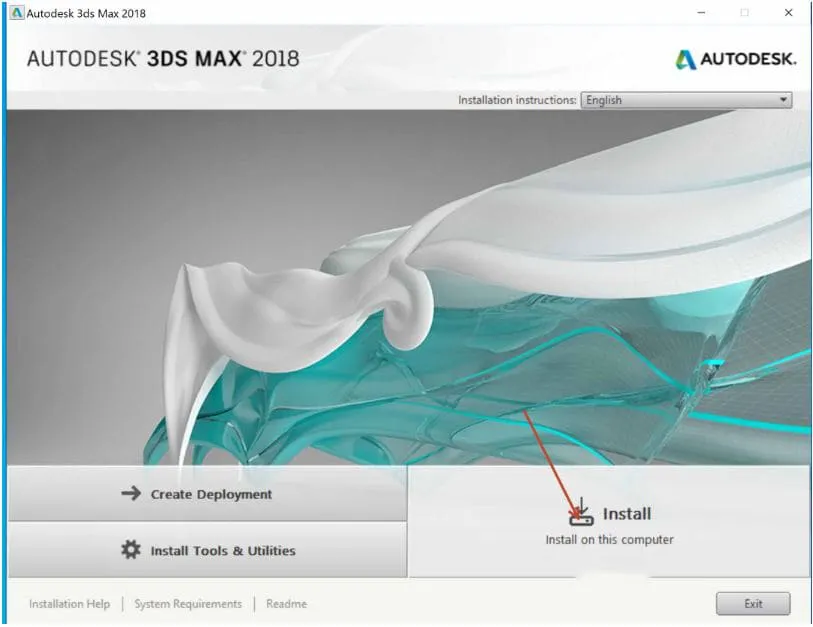
Bước 1: Chạy file cài đặt đã tải về máy và click vào ‘Install’ để bắt đầu.
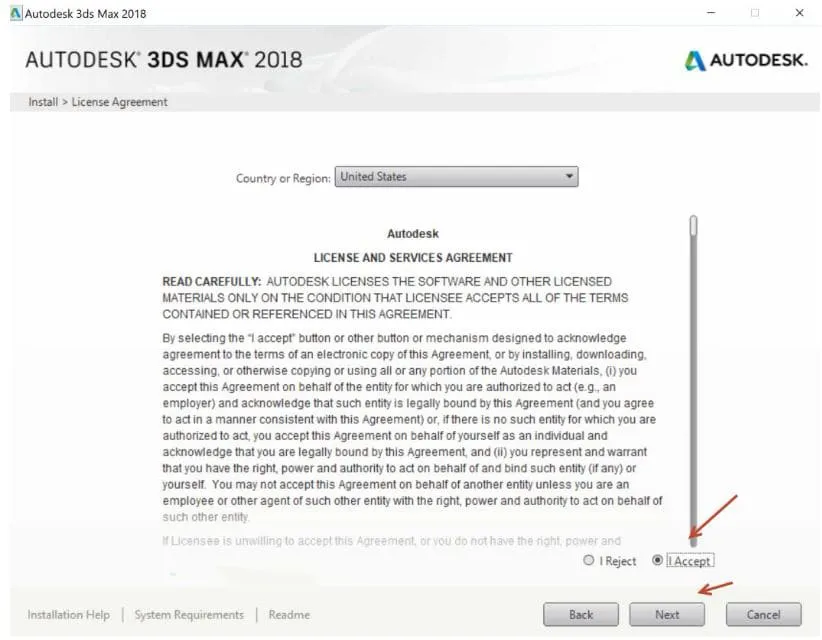
Bước 2: Đọc kỹ các điều khoản dịch vụ của Autodesk, chọn ‘I Accept’, sau đó nhấn ‘Next’.
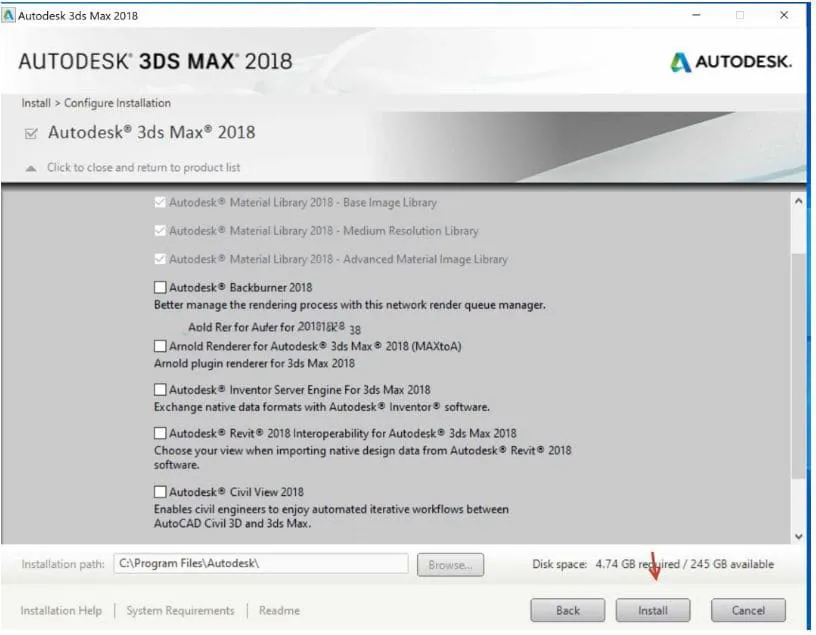
 Bước 3: Tùy chọn các thành phần cài đặt đi kèm theo nhu cầu sử dụng và click vào ‘Install’.
 Bước 4: Đợi từ 5 đến 10 phút để quá trình thiết lập hoàn tất.
Bước 5: Khi hệ thống thông báo cài đặt thành công, bạn nhấn ‘Finish’ để kết thúc.
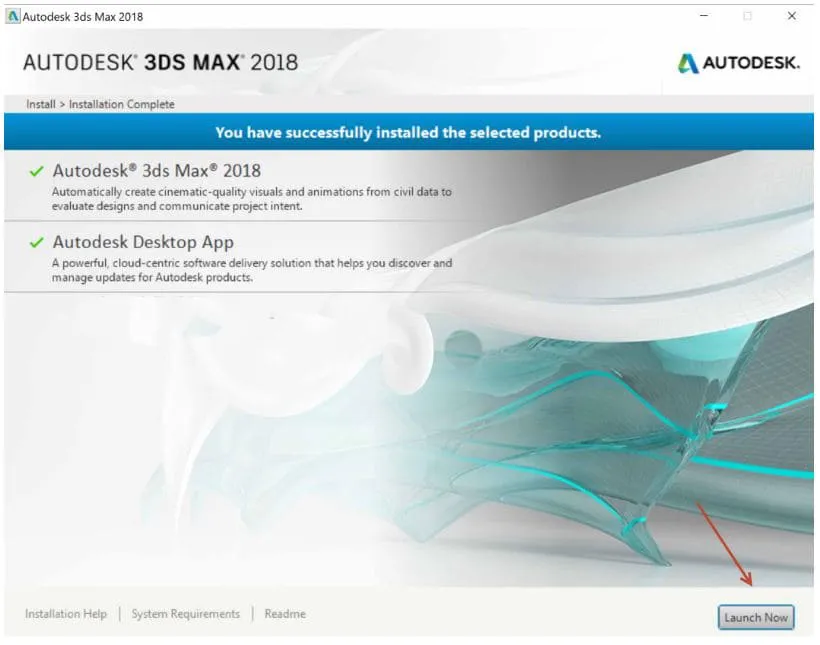
Hy vọng bài viết giúp bạn nắm rõ quy trình cài đặt 3Ds Max 2018 chính thống. Hãy tải từ trang chủ Autodesk để đảm bảo phần mềm hoạt động ổn định và an toàn nhất cho công việc.

 Cập Nhật Link Tải Adobe Illustrator 2022 Bản Chuẩn
 Link Tải Adobe Illustrator CC 2020 Kèm Hướng Dẫn Cài Đặt
 Link Tải Và Hướng dẫn cài đặt Adobe Illustrator CS6 chi tiết
 Hướng dẫn chi tiết tải và cài đặt Solidworks 2018
 Cách tải và cài đặt SolidWorks 2017 an toàn cho máy tính
 Link Tải Solidworks 2016 Và Hướng Dẫn Cài Đặt
 Hướng Dẫn Chi Tiết Cách Tải Và Cài Đặt Phần Mềm 3DS Max 2020
 Autodesk Revit 2020 – Bước Tiến Mới Trong Thiết Kế Kiến Trúc
 Autodesk Revit 2019 – Nâng Cao Trải Nghiệm Thiết Kế