
CorelDRAW X7, một trong những phiên bản đỉnh cao của dòng sản phẩm CorelDRAW, là một phần mềm đồ họa đa năng, mang lại cho người dùng trải nghiệm thiết kế vô song. Với giao diện hiện đại và dễ sử dụng, bản phần mềm này được đánh giá một công cụ phù hợp với mọi người dùng. Vậy bạn đã biết gì về Corel x7 và cách cài đặt phần mềm này. Hãy cùng Khotaiphammem tìm hiểu ngay trong bài viết dưới đây nhé!
Nội dung chính
Link download Corel X7
Để đảm bảo tính ổn định, an toàn bảo mật cho máy tính và nhận được đầy đủ các bản cập nhật tính năng mới nhất, bạn nên tải và sử dụng phần mềm chính thức từ nhà phát hành Corel Corporation. Bạn có thể truy cập vào trang chủ chính thức của Corel để đăng ký tài khoản, tải bản dùng thử hoặc mua bản quyền bản CorelDRAW phù hợp nhất cho công việc của mình.

Giới thiệu phần mềm Corel X7
CorelDRAW X7 là một phần mềm đồ họa vector và chỉnh sửa hình ảnh được phát triển bởi Corel Corporation. Đây là một trong những phiên bản nổi tiếng và mạnh mẽ của dòng sản phẩm CorelDRAW, được thiết kế để hỗ trợ người dùng trong việc tạo và chỉnh sửa đồ họa vector, logo, poster, banner, và nhiều loại tác phẩm đồ họa khác.
Corel phiên bản X7 có giao diện người dùng thân thiện, đồng thời tích hợp nhiều công cụ và tính năng tiên tiến nhằm đáp ứng nhu cầu sáng tạo và thiết kế của người dùng. Phần mềm này hỗ trợ nhiều định dạng file, từ các file hình ảnh bitmap đến các đối tượng vector, giúp người dùng linh hoạt trong quá trình làm việc và chia sẻ dự án.
Với phiên bản này, người dùng có thể tận dụng các công cụ Trí tuệ nhân tạo (AI) để tối ưu hóa quy trình làm việc và tạo ra những thiết kế độc đáo một cách nhanh chóng. Công cụ chỉnh sửa và hiệu ứng đa dạng cũng giúp người dùng biến ý tưởng thành hiện thực và tạo ra những tác phẩm đồ họa sống động.
Nói chung, đây là một phần mềm đồ họa chuyên nghiệp và đa chức năng, phục vụ cho cả người mới bắt đầu và chuyên gia trong lĩnh vực thiết kế và đồ họa.

Các tính năng chính của phần mềm Corel x7
- Các công cụ chỉnh sửa ảnh, bố cục vector chuyên nghiệp. Phần mềm này sẽ giúp bạn tạo ra một sản phẩm đầy ấn tượng với các đường nét, hình dạng cơ bản thành các tác phẩm 2D 3D đậm chất nghệ thuật và độc đáo.
- Cung cấp hơn 25 tính năng cải tiến mới nhất cùng khả năng tương thích cao. Đồng thời, phần mềm này còn hỗ trợ quản lý các dự án phức tạp.
- Hỗ trợ người dùng tạo bố cục cho tài liệu của mình. Bạn có thể sử dụng công cụ để mô phỏng một trang và tham khảo trước khi áp dụng cho sản phẩm của mình.
- Cung cấp kho dữ liệu đồ sộ với 10000 clipart, hình ảnh kỹ thuật số chất lượng cao cùng hơn 1000 phông chữ OpenType. Phần mềm CorelDraw hỗ trợ bạn thiết kế đồ họa 2D, 3D vô cùng ấn tượng và chắc chắn sẽ đem lại những trải nghiệm tuyệt vời cho người dùng.
- Áp dụng các màu sắc độc đáo cho sản phẩm và cho phép người dùng xem trước các bản vẽ đó. Từ đó giúp bạn tạo được những sản phẩm đồ họa dễ dàng và chuyên nghiệp hơn.

Cấu hình để cài đặt phần mềm Corel x7
Để có thể cài đặt và sử dụng phần mềm, bạn cần có cấu hình máy tính đáp ứng được một số điều kiện sau:
- Hệ điều hành: Windows XP, Windows 7, Windows 8, Windows 10
- CPU: Intel Pentium 4 hoặc mạnh hơn
- RAM 2GB
- 994 MB dung lượng trống
- Độ phân giải màn hình 1024 x 768
Cách cài đặt phần mềm Corel x7 32/64 bit
Bạn có thể tải tệp cài đặt từ nguồn chính thức, sau đó làm theo các bước hướng dẫn dưới đây:
Bước 1: Sau khi tải thành công file. Bạn hãy giải nến để được file .exe. Nếu file đã có sẵn đuôi này thì bạn hãy bỏ qua bước giải nén.
Bước 2: Cho phép phần mềm cài đặt bằng cách nhấp chấp nhận vào Allow blocked content …
Bước 3: Nhấn vào dòng chữ “To help protect your security, your web browser has….”, Chọn dòng “Allow blocked content…”
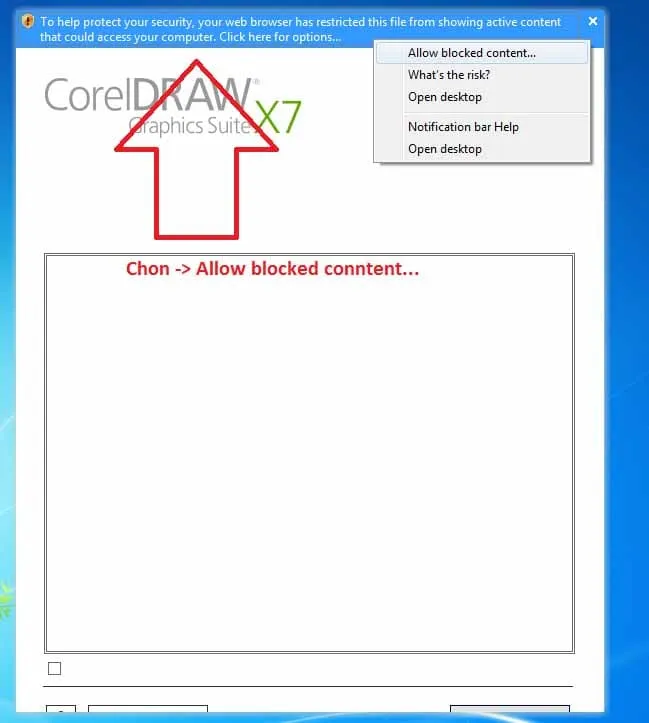
Bước 4: Nhấn Yes trên giao diện cửa sổ đang hiện ra
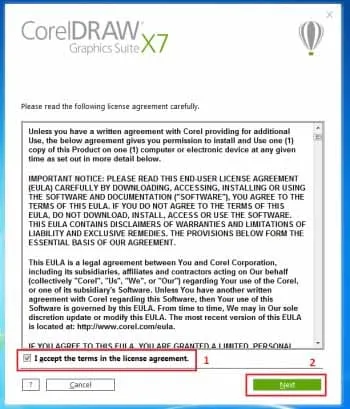
Bước 5: Chọn vào ô “I accept the terms in the license agreement”. Sau đó, chọn Next
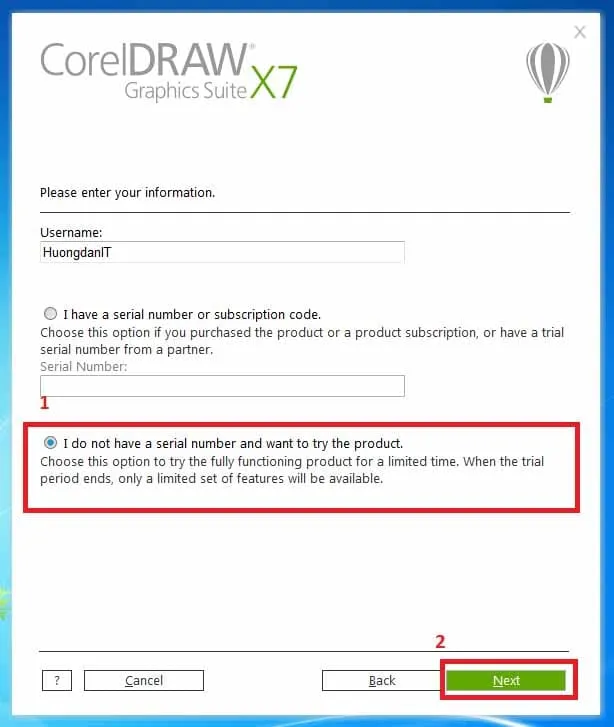
Bước 6: Chọn dòng “I do not have a serial number and want to try product”. Sau đó, chọn Next
Trong giao diện mới, chọn Custom Installation
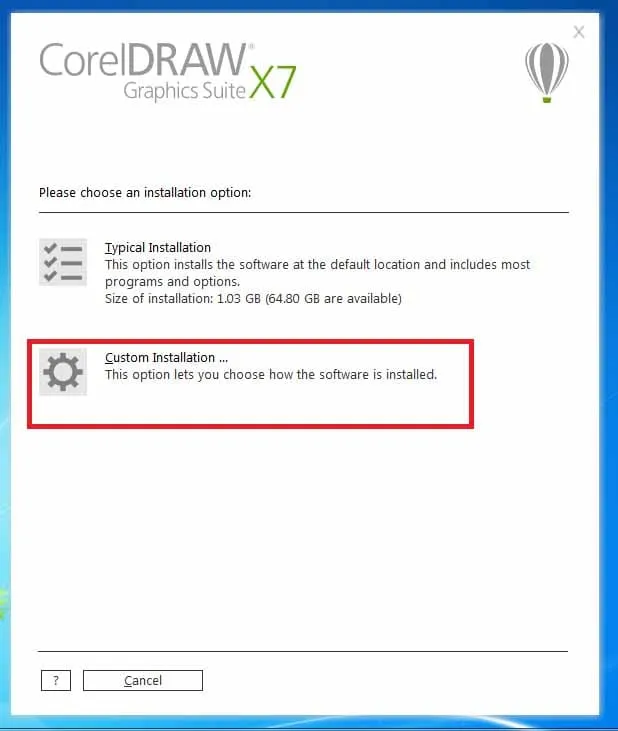
Bước 7: Bạn chọn các thành phần cài đặt lẫn tiện ích đi kèm. Nếu không chọn thì chỉ cần tick chọn Coredraw rồi nhấn Next.
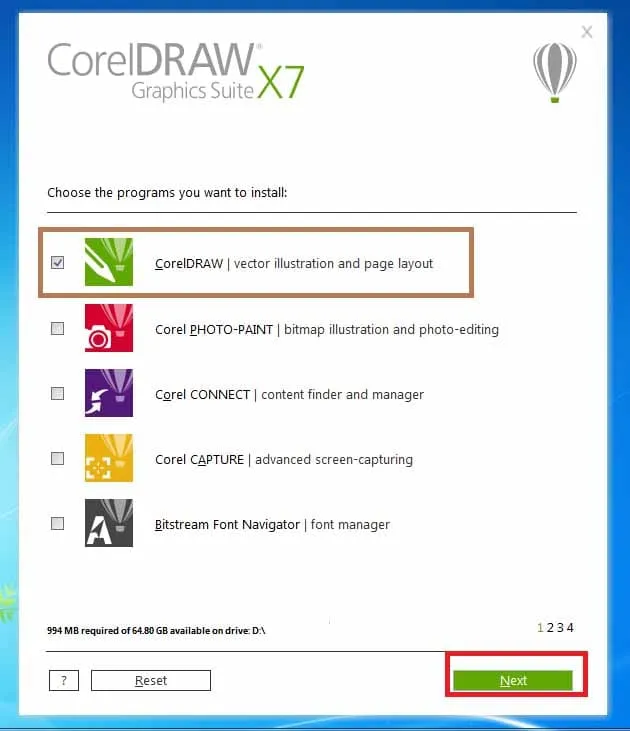
Bước 8: Bỏ chọn ở 2 ô “Utilities và GPL Ghostscript”. Sau đó, tiếp tục nhấn Next
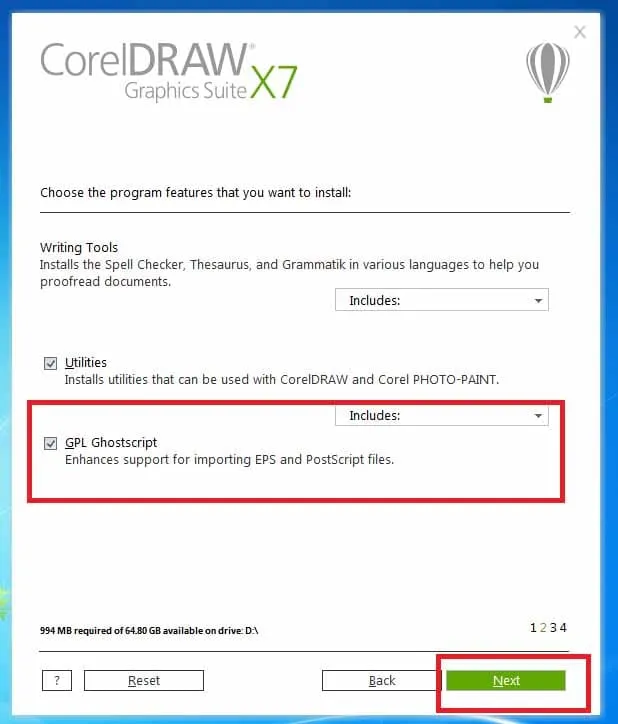
Bước 9: Bạn có thể tích chọn mục “Allow product updates” để phần mềm tự động cập nhật các bản vá lỗi và nâng cấp bảo mật từ nhà phát hành trong quá trình sử dụng.
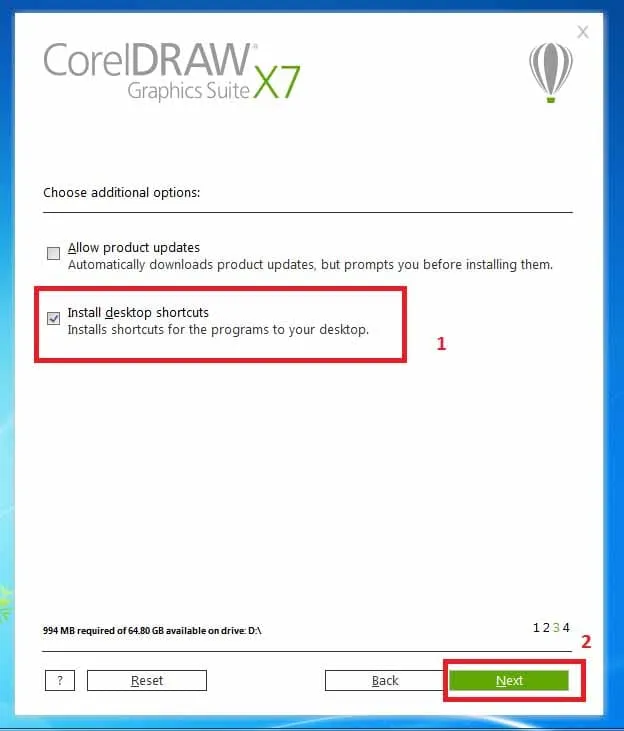
Bước 10: Nhấn Install để chọn đường dẫn cài đặt
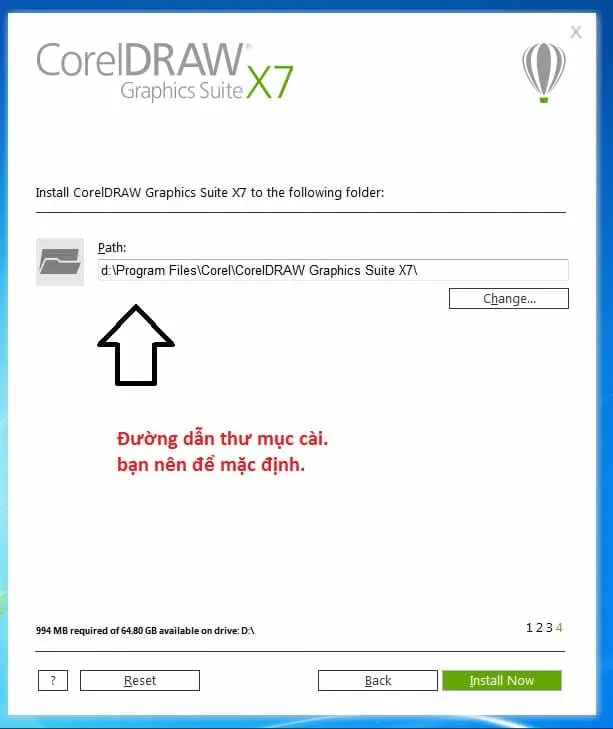
Bước 11: Đợi 10 – 15 phút sau khi máy xong. Bạn chỉ việc nhấn finnish để máy tự hoàn thành cài đặt.
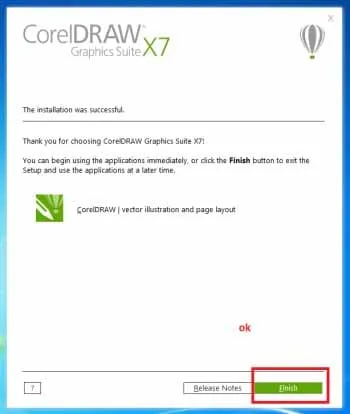
Như vậy, Khotaiphammem đã hướng dẫn chi tiết về cách tải Corel X7 và các bước cài đặt cơ bản trên máy tính. Bây giờ, bạn có thể an tâm sử dụng phần mềm bản quyền để phục vụ cho công việc thiết kế và học tập của mình một cách an toàn và bền vững nhất.
MSBV: 342150

 Cập Nhật Link Tải Adobe Illustrator 2022 Bản Chuẩn
 Link Tải Adobe Illustrator CC 2020 Kèm Hướng Dẫn Cài Đặt
 Link Tải Và Hướng dẫn cài đặt Adobe Illustrator CS6 chi tiết
 Hướng dẫn chi tiết tải và cài đặt Solidworks 2018
 Cách tải và cài đặt SolidWorks 2017 an toàn cho máy tính
 Link Tải Solidworks 2016 Và Hướng Dẫn Cài Đặt
 Hướng Dẫn Chi Tiết Cách Tải Và Cài Đặt Phần Mềm 3DS Max 2020
 Autodesk Revit 2020 – Bước Tiến Mới Trong Thiết Kế Kiến Trúc
 Autodesk Revit 2019 – Nâng Cao Trải Nghiệm Thiết Kế