
AutoCAD 2015 là một trong những phiên bản đáng chú ý của phần mềm thiết kế và vẽ kỹ thuật AutoCAD, được phát triển và phát hành bởi Autodesk. Phiên bản này đã được ra mắt vào năm 2014 và mang đến nhiều cải tiến về tính năng và hiệu suất so với các phiên bản trước đó. Trong bài viết này Khotaiphanmem sẽ gửi đến bạn thông tin cập nhật AutoCAD 2015 và hướng dẫn chi tiết cách cài phần mềm này.

Nội dung chính
Link download AutoCAD 2015
Để sở hữu và trải nghiệm đầy đủ các tính năng mạnh mẽ, bạn có thể truy cập vào trang chủ chính thức của Autodesk để đăng ký tài khoản và tải bản quyền AutoCAD mới nhất hoặc các phiên bản được hỗ trợ trực tiếp từ nhà phát hành. Việc sử dụng phần mềm chính hãng giúp máy tính của bạn luôn an toàn, bảo mật và nhận được các bản cập nhật vá lỗi kịp thời.

Cấu hình yêu cầu để tải và sử dụng AutoCAD 2015
Cấu hình tối thiểu
- Hệ điều hành: Microsoft® Windows® 7 Professional
- CPU: Intel Pentium 4 hỗ trợ Intel EM64T với công nghệ SSE2 hoặc tương đương
- RAM: 2 GB
- Đồ họa: Bộ điều hợp hiển thị Windows có khả năng 1024×768 với True Color
- Dung lượng ổ cứng cài đặt: 6.0 GB
Cấu hình đề nghị
- Hệ điều hành: Microsoft® Windows® 8/8.1 Pro
- CPU: Intel® Xeon® hỗ trợ Intel EM64T với công nghệ SSE2 hoặc tương đương
- RAM: 8 GB
- Đồ họa: Card đồ họa DirectX® 11 compliant, độ phân giải 1600×1050 hoặc cao hơn
- Dung lượng ổ cứng cài đặt: 6.0 GB
Các tính năng mới có trong AutoCAD 2015
Giao diện người dùng được cải tiến
AutoCAD 2015 đã mang đến nhiều cải tiến quan trọng về giao diện người dùng, tối ưu hóa trải nghiệm sử dụng và tăng cường khả năng làm việc của người dùng. Với sự chuyển đổi sang phong cách thiết kế phẳng (Flat Design), giao diện trở nên đơn giản và sáng tạo hơn, giảm thiểu đồ họa 3D và sử dụng màu sắc nhấn mạnh. Người dùng cũng có khả năng chuyển sang chủ đề giao diện “Dark”, không chỉ mang lại cái nhìn mới mẻ mà còn giảm ánh sáng môi trường làm việc, tăng cường sự thoải mái khi làm việc trong thời gian dài.
AutoCAD 2015 cũng tập trung vào sự thuận tiện và tăng cường dự đoán với tính năng AutoComplete và AutoCorrect trong dòng lệnh, giúp người dùng nhanh chóng nhập lệnh và sửa lỗi chính tả một cách thuận tiện. Ngoài ra, thanh Ribbon, một phần quan trọng của giao diện AutoCAD, được cải tiến với việc thêm tab giúp người dùng dễ dàng chuyển đổi giữa các bảng lệnh mà không làm phức tạp không gian làm việc. Điều này giúp tăng cường sự tổ chức và trực quan hóa quy trình làm việc.
Cuối cùng, đối với bản AutoCAD 2015, các thẻ tệp tin (File Tabs) đặt tại đỉnh cửa sổ làm việc, giúp người dùng quản lý nhanh chóng và dễ dàng chuyển đổi giữa các tệp mở và dự án, tiết kiệm thời gian và nâng cao hiệu suất làm việc.
Tính năng bản đồ thực (Live Maps)
Tính năng Live Map trong AutoCAD 2015 mang lại cho người dùng những trải nghiệm động và hiệu quả khi làm việc với dữ liệu địa lý. Với khả năng truy cập và tích hợp trực tiếp dữ liệu bản đồ từ Microsoft Bing Maps và các nguồn dữ liệu khác, người dùng có thể nhanh chóng xem và tích hợp thông tin địa lý vào dự án của mình.
Tính năng này không chỉ giới hạn trong việc hiển thị thông tin cơ bản mà còn cho phép người dùng hiển thị đồng thời nhiều lớp dữ liệu, từ độ cao đến địa hình. Điều này tạo ra một hình ảnh toàn diện và chi tiết, giúp người dùng hiểu rõ hơn về môi trường xung quanh và tối ưu hóa quá trình thiết kế.
Sự tích hợp của Live Map vào giao diện AutoCAD là một điểm mạnh, giúp người dùng chuyển đổi linh hoạt giữa việc vẽ và xem dữ liệu địa lý mà không gặp rắc rối. Công cụ đo lường và định vị thông minh giúp người dùng xác định kích thước và vị trí với độ chính xác cao, tạo ra điều kiện thuận lợi cho quá trình xây dựng và kiểm soát các thông số kỹ thuật.
Chức năng quản lý đám mây (Cloud Management)
Chức năng quản lý đám mây của AutoCAD 2015 đánh dấu một bước tiến quan trọng trong việc tối ưu hóa quá trình làm việc và tăng cường khả năng tương tác cũng như quản lý dữ liệu. Điểm nổi bật đầu tiên là khả năng lưu trữ an toàn trực tiếp trên đám mây, như Autodesk 360, giúp bảo vệ dữ liệu từ mất mát và hỏng hóc phần cứng, đồng thời tạo ra một hệ thống lưu trữ linh hoạt và dễ dàng quản lý.
Chức năng chia sẻ tích hợp cho phép người dùng dễ dàng chia sẻ dự án và tệp tin với đồng nghiệp hoặc đối tác, tạo ra môi trường cộng tác linh hoạt. Sự truy cập từ mọi nơi đồng thời mang lại sự thuận lợi cho người dùng, cho phép họ làm việc không bị ràng buộc bởi vị trí cụ thể, từ máy tính đến thiết bị di động.
Chức năng quản lý đám mây còn cung cấp phiên bản và lịch sử tệp, giúp người dùng theo dõi sự phát triển của dự án và khôi phục lại phiên bản trước đó một cách dễ dàng. Bảo mật tối đa đảm bảo rằng dữ liệu trên đám mây được bảo vệ chặt chẽ khỏi mọi rủi ro an ninh.
Với tích hợp mượt mà vào giao diện AutoCAD, chức năng quản lý đám mây không chỉ là một công cụ hữu ích mà còn là một phần quan trọng, giúp người dùng tự do làm việc và quản lý dự án một cách hiệu quả trong môi trường kỹ thuật và thiết kế ngày nay.
Hướng dẫn cài đặt Autocad 2015 chi tiết nhất
Bước 1: Mở file cài đặt AutoCAD 2015 đã tải về trên máy máy tính để bắt đầu thiết lập.
Bước 2: Chọn Install on this computer ở cửa sổ sau khi mở cài đặt

Bước 3: Chọn I Accept ở hộp thoại tiếp theo

Bước 4: Nhập Product key và Serial Number bản quyền do Autodesk cung cấp rồi ấn Next.
Bước 5: Tick vào ô đầu để cài đặt bản Autocad 2015

Bước 6: Đợi cài đặt hoàn thành rồi ấn finish
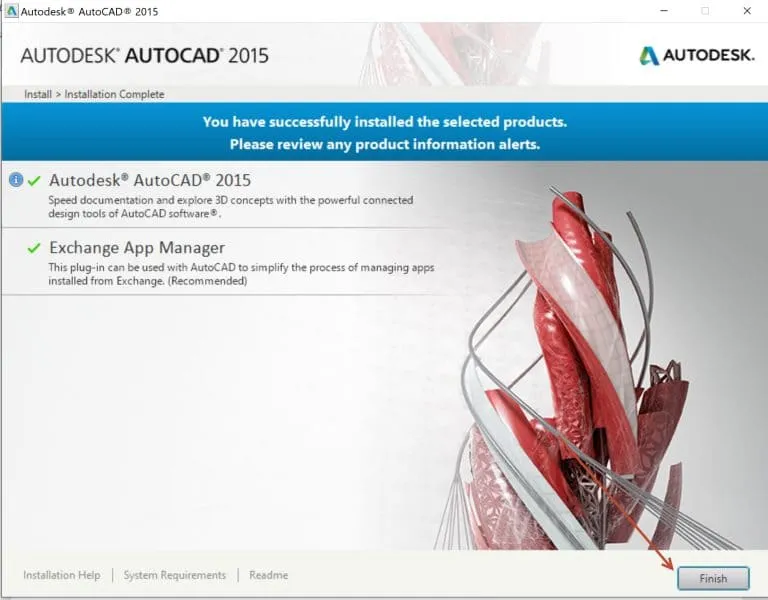
Hy vọng bài viết trên đã giúp bạn nắm rõ các tính năng nổi bật cũng như quy trình cài đặt AutoCAD 2015 một cách nhanh chóng. Việc sử dụng phần mềm bản quyền chính hãng không chỉ đảm bảo hiệu suất làm việc tối ưu, tránh các rủi ro bảo mật mà còn giúp bạn luôn nhận được sự hỗ trợ tốt nhất từ nhà phát hành trong suốt quá trình thiết kế.

 Cập Nhật Link Tải Adobe Illustrator 2022 Bản Chuẩn
 Link Tải Adobe Illustrator CC 2020 Kèm Hướng Dẫn Cài Đặt
 Link Tải Và Hướng dẫn cài đặt Adobe Illustrator CS6 chi tiết
 Hướng dẫn chi tiết tải và cài đặt Solidworks 2018
 Cách tải và cài đặt SolidWorks 2017 an toàn cho máy tính
 Link Tải Solidworks 2016 Và Hướng Dẫn Cài Đặt
 Hướng Dẫn Chi Tiết Cách Tải Và Cài Đặt Phần Mềm 3DS Max 2020
 Autodesk Revit 2020 – Bước Tiến Mới Trong Thiết Kế Kiến Trúc
 Autodesk Revit 2019 – Nâng Cao Trải Nghiệm Thiết Kế