
AutoCAD là phần mềm thiết kế bản vẽ phổ biến nhất hiện nay. Các phiên bản phần mềm liên tục được phát hành để cung cấp cho người dùng nhiều tính năng cập nhật. Vậy, AutoCAD 2020 mang lại những bản cập nhật tính năng mới nào? Sau đây là thông tin chi tiết về phần mềm và hướng dẫn cài đặt AutoCAD 2020 và chúng tôi mời bạn tìm hiểu về nó trong bài viết sau đây!

Nội dung chính
Link Tải AutoCAD 2020
Để đảm bảo an toàn cho thiết bị và bảo mật dữ liệu, người dùng nên tải phần mềm trực tiếp từ trang chủ của nhà phát hành. Bạn có thể truy cập vào website chính thức của Autodesk, đăng nhập tài khoản và lựa chọn phiên bản AutoCAD 2020 phù hợp với hệ điều hành để tải về gói cài đặt chính thống.

Cấu Hình Yêu Cầu Cài Đặt CAD 2020
AutoCAD 2020 tập hợp các chức năng được cập nhật một cách linh hoạt hơn. Đồng thời, người dùng có thể chỉnh sửa các bản vẽ mà họ muốn hoặc thực hiện vô số ý tưởng thiết kế. Nhờ các tiện ích này, ngày càng có nhiều người dùng đang chọn AutoCAD cho công việc. Trước khi tải xuống thế hệ AutoCAD 2020, bạn phải đáp ứng một số yêu cầu đối với hệ thống AutoCAD LT 2020 (Windows):
- Hệ điều hành: AutoCAD 2020 tương thích với ba hệ điều hành được sử dụng phổ biến nhất, bao gồm: Microsoft Windows 10 (chỉ 64-bit), Windows 8.1 (64-bit), Windows 7 SP1 (64-bit)
- Bộ vi xử lý: 2,5 Ghz (khuyến khích dùng 3Ghz trở lên)
- RAM: tối thiểu 8 GB (nên dùng 16GB)
- Dung lượng ổ cứng trống: 6 GB
- Độ phân giải màn hình: 1920 x 1080
Các Tính Năng Mới Trong AutoCAD 2020
Cải thiện chuyển đổi giữa hiệu suất và tốc độ làm việc
Nâng cấp công nghệ cài đặt trên ổ đĩa thể rắn (SSD) giúp bạn tiết kiệm một khoảng thời gian đáng kể trong quá trình cài đặt 50%. Thời gian tiết kiệm công việc được giảm xuống gần nửa mảnh giấy, nhanh hơn nhiều với tốc độ các phiên bản trước đã được lưu lại. Với cải tiến hiệu suất đáng kể này, các kỹ sư có thể tiết kiệm hàng trăm giờ làm việc mỗi năm.
Black Themes mang lại sự rõ ràng (chủ đề màu đen)
Theo phản hồi của khách hàng, độ tương phản rõ ràng và sắc nét của các chủ đề tối đã được cải thiện đáng kể trong phiên bản Autocad 2020. Trong phiên bản này, có một giao diện màu xanh đậm dễ nhìn hơn và hiện đại hơn. Bằng cách tối ưu hóa màu nền của các biểu tượng, người dùng không bị phân tâm trong quá trình vẽ và thiết kế.
Sử dụng tab Block Table để chèn nhanh khối
Để xem trước trực quan và lọc khối tốt hơn, thiết kế lại hộp thoại giúp bạn dễ dàng chèn các khối hơn. Chèn khối bây giờ chỉ đơn giản là kéo và thả các khối từ tab Draw. Bảng màu cũng tăng hiệu quả bằng cách tìm kiếm và chèn một số khối và khối được sử dụng cùng một lúc, bao gồm thêm một vị trí lặp lại và lưu một bước
Tính năng Purge và thanh lọc được thiết kế mới
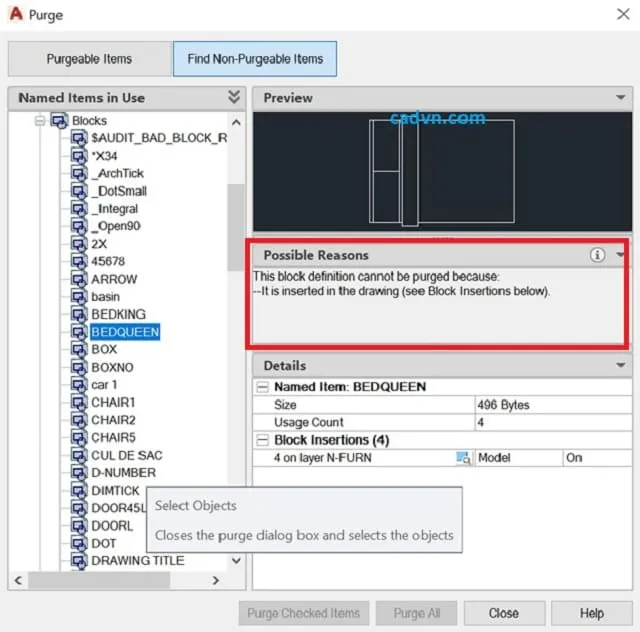
Chức năng loại bỏ được thiết kế và sửa chữa để làm cho nó dễ dàng hơn để tổ chức và làm sạch bản vẽ. Trong phiên bản này, các bức tượng đôi không cần thiết được gỡ bỏ đồng thời với lựa chọn dễ dàng và ở vị trí xem trước trực quan.
- Lưu ý rằng bây giờ bạn có thể loại bỏ độ dài hình học từ đầu mà không xóa các đối tượng văn bản trống.
- Các hộp kiểm trong bảng Mục được đặt tên không sử dụng cho phép bạn chọn các mục có thể được xử lý cả theo thể loại và theo từng mục riêng lẻ.
- Việc tìm kiếm các mục không thể xóa sẽ hiển thị thông tin cụ thể về lý do tại sao mục đã chọn không thể xóa. Điều này rất hữu ích trong nhiều trường hợp.
- Đối với các đối tượng không thể xóa, thiết kế mới cung cấp thông tin mở rộng, như minh họa dưới đây, bao gồm số đối tượng trên mỗi lớp và hiệu ứng của chúng lên kích thước tệp. Nút Select Objects được hiển thị trong ảnh chụp màn hình sau đây. Tăng kích thước của các đối tượng được chỉ định, không thể xóa được.
Cải thiện DWG để so sánh trực tiếp các bản vẽ trong cửa sổ
Chức năng so sánh DWG phổ biến nhất đã được cải thiện dựa trên phản hồi của khách hàng. Bây giờ bạn có thể hiệu chỉnh trực tiếp hai bản vẽ hiện có và so sánh chúng với một đối tác bản vẽ cụ thể.
Các tùy chọn và điều khiển cho chức năng này được đặt trên thanh công cụ, nằm ở phía trên cùng của vùng vẽ. Xử lý trực tiếp thuận tiện hơn so sánh.
Dịch vụ hỗ trợ lưu trữ đám mây
Làm việc với Microsoft và Box đã giúp Autocad 2020 hiệu quả hơn và hiệu quả hơn. Công việc của bạn bây giờ được lưu trữ trong đám mây. Và chỉ cần mở quyền truy nhập vào các tệp DWG và làm việc ở bất cứ đâu khi chúng được lưu trữ trong OneDrive And Box. Ứng dụng web Autocad chạy trong trình duyệt web.
Những tính năng nâng cao này cho phép bạn truy cập vào bản vẽ của mình mà không cần phải cài đặt Autocad trên máy tính của bạn, nhưng vẫn phải mở lại, xem và chỉnh sửa
Cải tiến lưu file cho định dạng WEB hoặc Di động
AutoCAD 2020 cung cấp hỗ trợ bổ sung cho AutoCAD Web và AutoCAD Mobile.
Các cải tiến như sau: bao gồm các tham chiếu ngoài trong các tệp bản vẽ bạn lưu để truy cập vào web AutoCAD và các thiết bị di động.
Tiện ích điều khiển CAD Manager bao gồm một hộp kiểm mới trên tab Nội dung Online để vô hiệu hóa các lệnh SAVETOWEBMOBILE và OPENFROMWEBMOBILE. Điều khiển này đã được thêm vào cho các trang web có bản vẽ phải duy nhất trong mạng của tổ chức của bạn.
Bộ công cụ chuyên nghiệp AutoCAD 2020
- Công cụ AutoCAD Architecture 2020: hỗ trợ thiết kế trong ngành xây dựng và kiến trúc
- Autodesk AutoCAD MEP 2020 công cụ: tạo bản vẽ kỹ thuật chính xác hơn trong
- AutoCAD Engine AutoCAD Mechanical 2020: hỗ trợ chuyên ngành cho các chi tiết vẽ của ngành công nghiệp kỹ thuật
- AutoCAD Electrical Tools 2020: Thiết kế hệ thống điện.
- AutoCAD Plant 3D Tool 2020: hỗ trợ quy hoạch và lắp đặt các nhà máy công nghiệp.
- Công cụ AutoCAD Map 3D 2020: giải pháp lập bản đồ nhanh.
- Công cụ AutoCAD Raster Design 2020: chuyển đổi hình ảnh thành đồ họa vector
Hướng Dẫn Cài Đặt AutoCAD 2020 Đầy Đủ Chi Tiết
Khi bạn đã tải xuống AutoCAD 2020 để cài đặt phần mềm này trên PC, bạn phải hoàn thành các bước sau:
Bước 1: Mở tệp cài đặt vừa tải xuống. Đảm bảo máy tính của bạn có kết nối Internet ổn định trong suốt quá trình cài đặt để hệ thống đồng bộ dữ liệu và cập nhật các thành phần bổ trợ cần thiết từ Autodesk.
Bước 2: Nhấp vào tên tệp “AutoCAD_2020_English_Win_64bit_dlm.sfx.exe” để giải nén nó. Tiếp tục bước tiếp theo bằng cách nhấn nút OK.

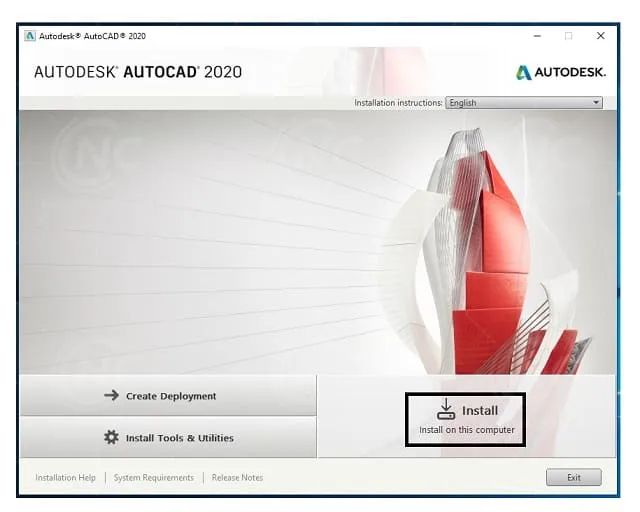
Bước 3: cửa sổ cài đặt Autodesk AutoCAD 2020 xuất hiện. Nhấp vào nút cài đặt để bắt đầu quá trình này.
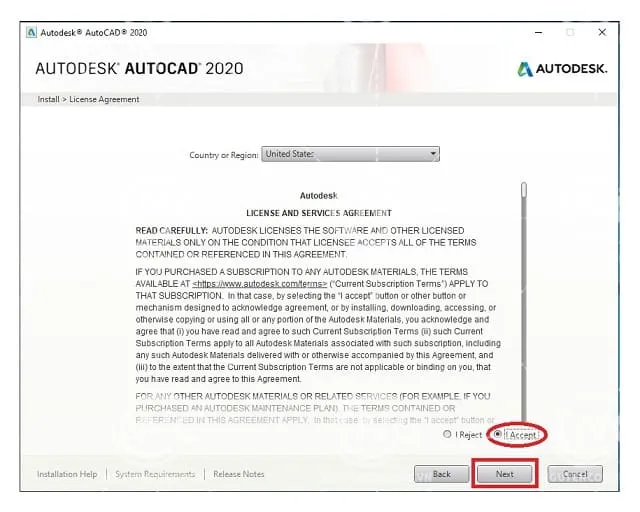
Bước 4: Màn hình thoát yêu cầu người dùng chọn quốc gia và khu vực trong danh mục “Quốc gia hoặc khu vực”. Tất nhiên, chúng ta có thể chọn Hoa Kỳ hoặc Việt Nam. Di chuyển chuột xuống để chọn hộp “Tôi chấp nhận” và chọn nút Tiếp theo.
Bước 5: Giao diện sau đây cho thấy bộ cài đặt Autodesk Autocad 2020 đầy đủ, đính kèm phân vùng lưu trữ mặc định của ổ C với địa chỉ C:\Program Files\ Autodesk. Chúng ta có thể bỏ qua bước này và nhấn nút cài đặt.
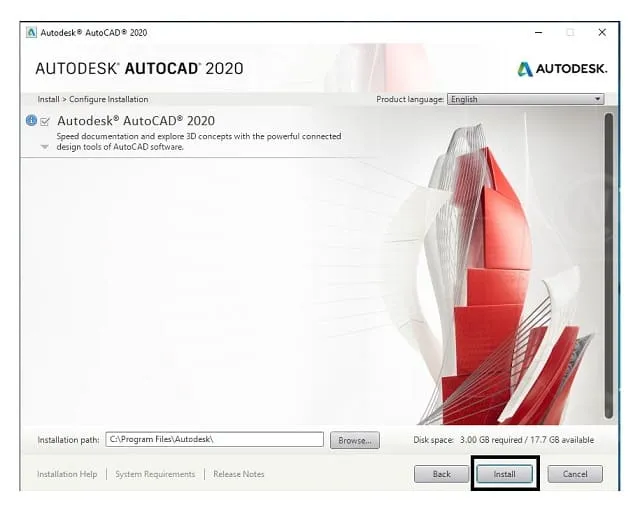
Bước 6: Bắt đầu cài đặt AutoCAD 2020 trên thiết bị. Bây giờ tất cả những gì bạn phải làm là đợi cho phần mềm khởi động tự động.
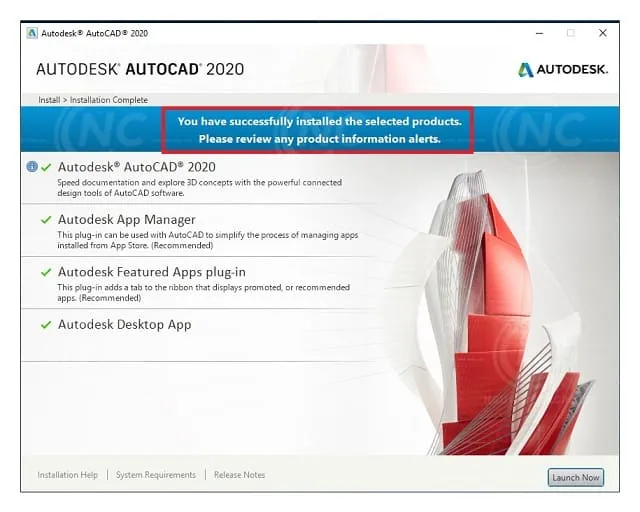
Lưu ý: Không ảnh hưởng đến việc nhấp chuột hoặc sử dụng nút hướng hình ảnh đến quá trình này. Nếu bạn nhận được thông báo “Đã cài đặt thành công…”, điều đó có nghĩa là quá trình cài đặt đã thành công.
Nhấp vào nút “Kết thúc” bên dưới để đóng hộp thoại.
Việc sử dụng phần mềm có bản quyền chính thức không chỉ giúp bạn tránh được nguy cơ lây nhiễm mã độc, virus từ các công cụ bẻ khóa trôi nổi trên mạng, mà còn giúp bảo vệ an toàn cho hệ thống và các dữ liệu bản vẽ quan trọng của bạn. Nếu thấy bài viết này hữu ích, đừng quên chia sẻ cho bạn bè cùng biết nhé!
MSBV1: 102543
MSBV2: 201534
MSBV3: 342150

 Cập Nhật Link Tải Adobe Illustrator 2022 Bản Chuẩn
 Link Tải Adobe Illustrator CC 2020 Kèm Hướng Dẫn Cài Đặt
 Link Tải Và Hướng dẫn cài đặt Adobe Illustrator CS6 chi tiết
 Hướng dẫn chi tiết tải và cài đặt Solidworks 2018
 Cách tải và cài đặt SolidWorks 2017 an toàn cho máy tính
 Link Tải Solidworks 2016 Và Hướng Dẫn Cài Đặt
 Hướng Dẫn Chi Tiết Cách Tải Và Cài Đặt Phần Mềm 3DS Max 2020
 Autodesk Revit 2020 – Bước Tiến Mới Trong Thiết Kế Kiến Trúc
 Autodesk Revit 2019 – Nâng Cao Trải Nghiệm Thiết Kế