
Bandicam là một phần mềm video miễn phí chụp màn hình, ghi lại trò chơi của bạn và cho phép bạn chia sẻ màn hình của mình với người khác. Giao diện đơn giản và các tính năng mới của Bandicam giúp bạn dễ dàng ghi lại màn hình của mình để chia sẻ trải nghiệm chơi game với bạn bè. Bài viết dưới đây của sẽ chia sẻ link tải và cách cài đặt Bandicam chi tiết nhé!
Nội dung chính
Link tải Bandicam
Để đảm bảo an toàn cho máy tính và luôn cập nhật được những tính năng mới nhất, bạn nên tải phần mềm từ trang chủ của nhà phát hành. Nhấp vào đường liên kết dưới đây để truy cập trang tải về chính thức của Bandicam:

Giới thiệu về phần mềm BandiCam
BandiCam là một ứng dụng phổ biến cung cấp cho người dùng khả năng chụp và quay video từ webcam của máy tính. Phần mềm này thường được các game thủ và người tạo nội dung trực tuyến sử dụng để cung cấp các cảnh quay video phát trực tiếp. BandiCam cũng cho phép người dùng sử dụng các công cụ chỉnh sửa của phần mềm để cắt, xén và kết hợp các đoạn video khác nhau.
Phần mềm này có sẵn trên các hệ điều hành Windows, Mac OS X và Linux. Ngoài ra phần mềm này rất dễ sử dụng và bạn có thể bắt đầu ghi âm ngay lập tức mà không phải mất thời gian thực hiện quy trình thiết lập phức tạp.
Ưu điểm của phần mềm BandiCam
Ghi lại mọi hoạt động trên màn hình máy tính và lưu lại dưới tập tin video (AVI,MP4), hoặc các tập tin ảnh.
Ghi hình các trò chơi 2D/3D với chất lượng video UHD 4K và khả năng chụp ảnh lên đến 480 FPS
Cho phep ghi lại các thiết bị video ngoại vị như Webcam, Xbox/PlayStation, điện thoại thông minh, IPTV….
Các chức năng chính của BandiCam
Chèn thêm cửa sổ Webcam: Chèn thêm cửa sổ Webcam giao tiếp vào video đang ghi hình.
Ghi Hình Theo Lịch Trình: Bắt đầu ghi hình vào một thời điểm cụ thể theo lịch trình hàng ngày/hàng tuần.
Vẽ trên thời gian thực: Vẽ và phác họa trên video hoặc ảnh chụp của bạn trong thời gian thực.
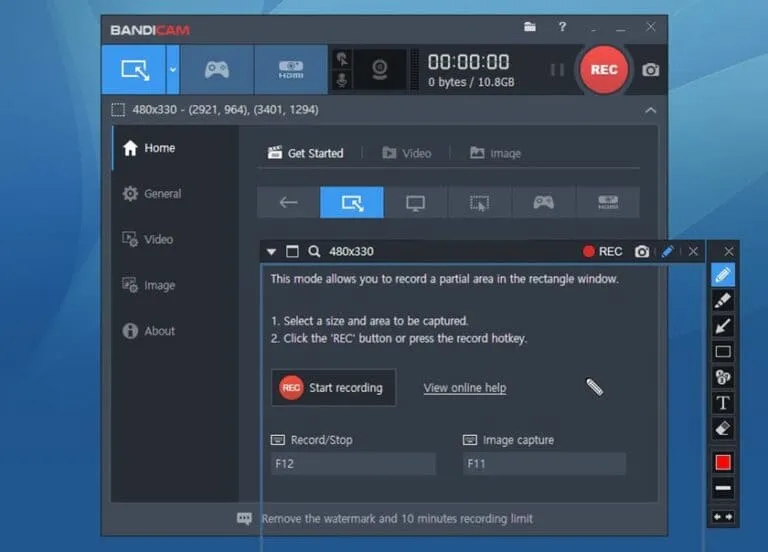
Hiệu ứng con trỏ chuột: Bạn có thể chèn thêm hiệu ứng nhấn chuột và hình ảnh động trong quá trình ghi hình.
Pha trộn giọng nói của bạn: Pha trộn giọng nói của bạn vào đoạn video đang ghi hình.
Hiệu ứng Chroma Key: Tạo một video với hiệu ứng chroma key (khóa sắc độ) trong thời gian thực lúc ghi hình.
Hướng dẫn cách cài đặt Bandicam
Bạn đã hoàn toàn bị thuyết phục bởi chương trình ghi màn hình máy tính Bandicam. Với khả năng ghi lại nhiều trò chơi 2D/3D khác nhau, màn hình Windows với hơn 24 giờ không dừng lại. Và bây giờ bạn muốn tải xuống phần mềm quay màn hình Bandicam để sử dụng ngay. Tuy nhiên, bạn không chắc chắn về việc tải xuống Bandicam mới nhất. Dưới đây là hướng dẫn từng bước về cách tải xuống Bandicam mới nhất.
Bước 1: Tải Bandicam
Truy cập trang chủ Bandicam và tải bộ cài đặt mới nhất về máy tính (file .exe).
Bước 2: Mở file cài đặt
Sau khi tải xong, nhấp đúp chuột vào file vừa tải để khởi chạy trình cài đặt.
Bước 3: Chọn ngôn ngữ
Tại cửa sổ lựa chọn ngôn ngữ, chọn “English” hoặc “Tiếng Việt”, sau đó nhấn OK.
Bước 4: Đồng ý điều khoản sử dụng
Khi giao diện cài đặt xuất hiện, nhấn Next và chọn I Agree để đồng ý với điều khoản của phần mềm.
Bước 5: Chọn thư mục cài đặt
Bạn có thể giữ nguyên thư mục mặc định hoặc nhấn Browse để thay đổi vị trí lưu phần mềm, sau đó nhấn Next.
Bước 6: Tiến hành cài đặt
Nhấn Install để bắt đầu quá trình cài đặt Bandicam lên máy tính.
Bước 7: Hoàn tất cài đặt
Sau khi cài đặt xong, nhấn Finish để đóng trình cài đặt và bắt đầu sử dụng Bandicam.
Chúng tôi hy vọng bạn thích đọc bài viết của chúng tôi về cách cài đặt Bandicam. Nếu bạn có bất kỳ câu hỏi hoặc thắc mắc nào, vui lòng liên hệ với chúng tôi bất cứ lúc nào! Chúng tôi rất mong nhận được hồi âm từ bạn! Cảm ơn bạn đã đọc thông tin này và chúng tôi luôn vui mừng khi một trong những bài viết của chúng tôi có thể cung cấp thông tin hữu ích về một chủ đề như thế này!
MSBV1: 342150
MSBV2: 432501
MSBV3: 102543
MSBV4: 120534

 Cập Nhật Link Tải và Cách Cài đặt After Effects 2023
 Link tải và hướng dẫn cài đặt After Effects 2022 bản chuẩn
 Khám phá After Effects 2020: Công cụ làm phim đỉnh cao
 Tải After Effects CS6 Hướng Dẫn Cài Đặt Chi Tiết
 Chi tiết A-Z cách cài đặt phần mềm Adobe Premiere Pro 2023
 Hướng dẫn tải và cài đặt Adobe Premiere Pro 2022
 Hướng dẫn tải Adobe Premiere Pro CC 2020 chi tiết
 Tải Camtasia 9: Hướng dẫn cài đặt chi tiết từ A-Z
 Tải Adobe Premiere Pro CC 2018: Hướng dẫn chi tiết