
SolidWorks được xem là một trong những phần mềm hàng đầu trong thiết kế 3D. Với sự ra mắt SolidWorks 2021, người dùng được trải nghiệm các bước tiến vượt bậc trong công nghệ 3D. Trong bài viết này, chúng ta hãy cùng khám phá những tính năng mới, các cải tiến đáng chú ý và cách thức tải phần mềm về thiết bị máy tính nhanh chóng, dễ dàng.

Nội dung chính
Giới thiệu SolidWorks 2021
SolidWorks là sản phẩm thiết kế của Dassault Systèmes SolidWorks Corp, được giới thiệu lần đầu vào năm 1997. Đây là phần mềm thiết kế 3D nổi tiếng chạy trên nền tảng Windows. Phần mềm này đã trở thành cánh tay đắc lực của hàng triệu kỹ sư và nhà thiết kế trên khắp thế giới. Với doanh thu đạt 483 triệu đô la vào năm 2021, phần mềm này không ngừng khẳng định vị thế của mình.
SolidWorks 2021 là một trong những phiên bản mới nhất của phần mềm này với hàng loạt các tính năng mới. Tất cả điều này đã mang đến những cải tiến vượt trội trong lĩnh vực lắp ráp và vẽ kỹ thuật. SolidWorks phiên bản 2021 không chỉ cung cấp khả năng mô phỏng nhanh chóng và mạnh mẽ mà còn được nâng cấp trong việc định tuyến điện và quản lý dữ liệu. Những tính năng này giúp quy trình làm việc trở nên hiệu quả và hợp lý hơn.
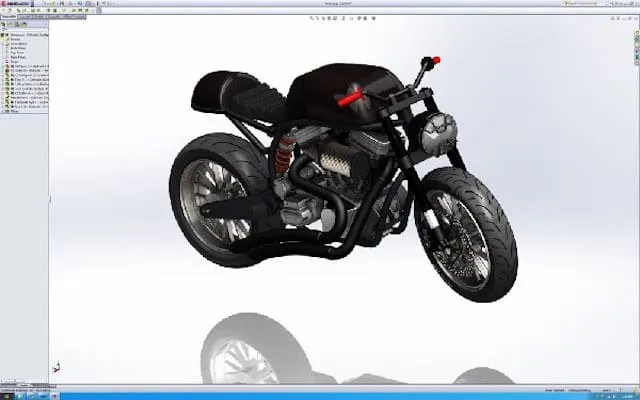
Link download Solidworks 2021
Để đảm bảo tính an toàn, bảo mật dữ liệu và nhận được sự hỗ trợ kỹ thuật đầy đủ nhất, người dùng nên tải phần mềm trực tiếp từ hệ thống của nhà phát hành. Bạn có thể truy cập vào trang chủ chính thức của SolidWorks (solidworks.com) hoặc liên hệ các đại lý ủy quyền tại Việt Nam để đăng ký tài khoản, tải bộ cài đặt gốc và nhận mã kích hoạt bản quyền hợp pháp.

Tải SolidWorks 2021: Yêu cầu hệ thống
Để cài đặt và vận hành SolidWorks 2021 một cách hiệu quả, máy tính của bạn cần đáp ứng các yêu cầu như sau:
- Hệ điều hành: Tương thích với Windows 7 SP1 hoặc Windows 10
- Bộ nhớ (RAM): Máy tính của bạn cần có ít nhất 8GB RAM để có thể đủ xử lý các tác vụ thiết kế phức tạp.
- Dung lượng đĩa cứng: Yêu cầu tối thiểu là 25 GB không gian trống để có thể lưu trữ phần mềm và dữ liệu làm việc.
- Bộ xử lý: Cần có tốc độ 3.3 GHz trở lên giúp xử lý nhanh chóng các tính toán và mô phỏng
- Card đồ hoạ: Đối với card NVIDIA Quadro, lựa chọn phải từ P600 (dành cho người mới bắt đầu sử dụng), P1000 hoặc P2000 (phù hợp cho nhu cầu trung bình) đến P4000 (dành cho người dùng chuyên nghiệp). Trong khi đó, với card AMD Radeon Pro, các lựa chọn bao gồm WX 3100 (dành cho người mới), WX 41000 (cho nhu cầu tầm trung) và WX 5100 (cho người dùng cao cấp).
Những thông số kỹ thuật trên sẽ đảm bảo rằng phần mềm SolidWorks 2021 sẽ hoạt động mượt mà, đồng thời mang lại trải nghiệm thiết kế tối ưu nhất.
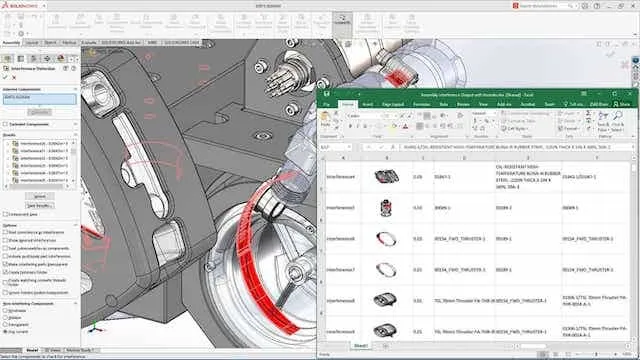
Hướng dẫn các bước cài đặt SolidWorks 2021
Bước 1: Hãy đảm bảo máy tính của bạn có kết nối Internet ổn định để quá trình xác thực và tải các gói bổ sung trực tuyến không bị gián đoạn.
Bước 2: Cài đặt hoặc cập nhật .NET Framework phiên bản 3.5 và 4.0 nếu hệ thống của bạn yêu cầu để tối ưu hiệu suất vận hành phần mềm.
Bước 3: Giải nén bộ cài đặt gốc đã tải về từ trang chủ hoặc sử dụng đĩa cài đặt chính thức do nhà phát hành cung cấp.
Bước 4: Khởi chạy tệp setup.exe bằng quyền quản trị viên (Run as administrator) để bắt đầu quá trình cài đặt hệ thống.
Bước 5: Nhập mã bản quyền chính thức (Serial Number) được cấp từ nhà phát hành hoặc lựa chọn phương thức thiết lập bản quyền mạng (Network Licensing) theo đúng gói dịch vụ doanh nghiệp của bạn.
Bước 6: Thực hiện theo các chỉ dẫn trên màn hình cài đặt của trình hỗ trợ SolidWorks Installation Manager:
- Bấm vào “OK”
- Đọc các thông số của phần mềm
- Đồng ý với các điều kiện sử dụng bản quyền từ nhà sản xuất
- Thiết lập thông tin cổng kết nối (Port@server) nếu sử dụng bản quyền mạng nội bộ
- Lựa chọn ô phù hợp với nhu cầu sử dụng
- Hoàn thành bước cài đặt và khởi động lại máy tính.
SolidWorks 2021 có tính năng gì mới?
So sánh hình học và PMI 3D trong các phiên bản khác nhau
SolidWorks 2021 mang lại một loạt các tính năng mới, mở rộng khả năng của người dùng trong việc so sánh hình học và thông tin sản phẩm (PMI) 3D giữa hai phiên bản khác nhau. Điều này giúp nâng cao khả năng đánh giá và chính sửa thiết kế.
Cải tiến trong việc tạo lỗ
Phiên bản này cung cấp công cụ tạo lỗ nâng cao, hỗ trợ người dùng tạo và chỉnh sửa lỗ một cách nhanh chóng và chính xác. Điều này giúp tối ưu hoá quy trình thiết kế cơ khí.
Quy trình làm việc được nâng cấp
Bốn giải pháp mới của phiên bản 2021 được tích hợp để cải thiện quy trình làm việc từ giai đoạn thiết kế đến sản xuất với bao gồm: quản lý dữ liệu, công cụ phân tích, thiết kế điện và IoT.
Tối ưu hoá bản vẽ 2D
SolidWorks 2021 tối ưu hóa việc tạo bản vẽ 2D để giúp quá trình này trở nên nhanh chóng và hiệu quả hơn. Hơn nữa, phần mềm còn tích hợp khả năng phải chiếu tham số các chế độ xem nên không cần mô hình.
Cải tiến chỉ chuột và tương tác chạm
Hệ thống còn nâng cao trải nghiệm người dùng với cải tiến trong cử chỉ chuột và tương tác chạm. Điều này làm cho việc điều khiển phần mềm trở nên trực quan và tiện lợi hơn.
Hỗ trợ định dạng tệp mở rộng
Phần mềm tích hợp khả năng hỗ trợ nhiều định dạng tệp mới, bao gồm cả các tệp CAD gốc từ các phần mềm khác, mở rộng khả năng tương thích và hợp tác trong quy trình thiết kế.
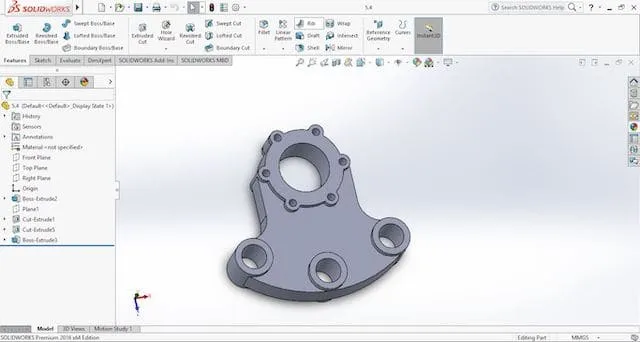
Nhìn chung, SolidWorks 2021 là phiên bản nâng cấp đáng giá với nhiều tính năng mới giúp nâng cao hiệu suất làm việc của người dùng. Nếu bạn sử dụng SolidWorks, hãy cập nhật phiên bản 2021 qua các bước cài đặt bản quyền như đã hướng dẫn để tận hưởng nhiều tính năng vượt trội.

 Cập Nhật Link Tải Adobe Illustrator 2022 Bản Chuẩn
 Link Tải Adobe Illustrator CC 2020 Kèm Hướng Dẫn Cài Đặt
 Link Tải Và Hướng dẫn cài đặt Adobe Illustrator CS6 chi tiết
 Hướng dẫn chi tiết tải và cài đặt Solidworks 2018
 Cách tải và cài đặt SolidWorks 2017 an toàn cho máy tính
 Link Tải Solidworks 2016 Và Hướng Dẫn Cài Đặt
 Hướng Dẫn Chi Tiết Cách Tải Và Cài Đặt Phần Mềm 3DS Max 2020
 Autodesk Revit 2020 – Bước Tiến Mới Trong Thiết Kế Kiến Trúc
 Autodesk Revit 2019 – Nâng Cao Trải Nghiệm Thiết Kế