
AutoCAD 2017 được phát hành ngày 21 tháng 3 năm 2016 bởi Autodesk. Theo Autodesk, phiên bản CAD 2D/3D này giúp người dùng làm việc trên máy tính để bàn và máy tính xách tay, máy tính bảng và điện thoại thông minh, với những đổi mới về năng suất, giao diện trực quan hơn nhằm cung ứng nhau cầu sử dụng của người dùng. Bài viết này, Khotaiphanmem sẽ hướng dẫn các bạn tải AutoCAD 2017 và cài đặt chi tiết.
Nội dung chính
Link Tải AutoCAD 2017

Để đảm bảo tính an toàn, bảo mật cho máy tính và nhận được sự hỗ trợ đầy đủ nhất từ nhà phát hành, bạn nên tải phần mềm trực tiếp từ trang chủ của Autodesk. Hiện nay, Autodesk cung cấp các phiên bản dùng thử hoặc các gói bản quyền chính thức dành cho cá nhân, doanh nghiệp và chương trình ưu đãi đặc biệt dành cho học sinh, sinh viên.
Giới thiệu về AutoCAD 2017
Mặc dù Autodesk đã phát hành phiên bản AutoCAD 2018, 2019 và 2020 và mới hơn, nhưng AutoCAD 2017 vẫn được người dùng tìm kiếm, tải xuống và sử dụng rất nhiều. Bởi vì giống như các phiên bản AutoCAD 2007 và AutoCAD 2010. Phiên bản CAD 2017 không yêu cầu cấu hình PC rất cao như những phiên bản mới 2019 và 2020 nhưng vẫn đáp ứng được các yêu cầu về học tập, công việc của người dùng.
Sở hữu những tính năng linh hoạt, mạnh mẽ, tích hợp thêm nhiều tính năng nâng cao giúp cho người dùng tạo hình ảnh 2D và 3D dễ dàng. Dù đã ra mắt cũng được một thời gian nhưng AutoCAD 2017 vẫn là công cụ tuyệt vời, cung cấp cho nhiều cấp độ chuyên môn: Từ sinh viên kỹ thuật đến kỹ sư và cả cho các chuyên gia vẫn có thể dùng phiên bản này để cho ra những sản phẩm bản thiết kế tuyệt vời và đa dụng. Trong khi đó yêu cầu về cấu hình PC lại không yêu cầu nhiều và cao như phiên bán mới 2020 hoặc mới hơn.
Các Tính Năng Mới Có Trong AutoCAD 2017
- Di chuyển trơn tru và dễ quản lý hơn
- Công cụ chuyển dữ liệu từ PDF sang CAD (Hỗ trợ PDF)
- Chia sẻ quan điểm thiết kế dễ dàng
- Tạo các trung tâm liên kết đơn giản
- Ứng dụng Autodesk Desktop
- Có thể tạo ra nhiều kích thước kết hợp mà không cần kết thúc bằng 1 lệnh và bắt đầu bằng 1 lệnh khác.
- Bạn có thể dễ dàng đặt tất cả các kích thước lên cùng 1 layer thay vì phải tạo layer mới như trước đây.
- Tích hợp các công cụ mới để bạn có thể tạo và tuỳ chỉnh các đường, điểm trung tâm.
- Có thể Import mô hình thiết kế ở định dạng PDF và thêm nó vào bản vẽ.
- Tích hợp là một công cụ AutoCAD 3D, chuyển đổi file DWG dựa trên version AutoCAD khác, đối tượng thiết kế Relate tương thích với môi trường thực,…
Yêu Cầu Cấu Hình Cài Đặt CAD 2017
- Vi xử lý: Intel Pentium 4/AMD Ahtlon 64 processor hoặc cao hơn
- RAM: tối thiểu là 2GB đối với bản 32bit (Mức khuyến cáo là 3GB) và 4GB đối với bản 64bit (Mức khuyến cáo là 8GB)
- Ổ cứng: tối thiểu 6GB
- Màn hình: Độ phân giải tối thiểu 1360 x 768 (Khuyến cáo là 1600 x 1050) hoặc cao hơn
- Hệ điều hành: Windows 10/8.1/8/7 cho cả 2 phiên bản 32bit hoặc 64bit
Hướng Dẫn Cài Đặt AutoCAD 2017 Chi Tiết
Sau khi tải bộ cài đặt chính thức từ Autodesk về máy tính, bạn tiến hành giải nén file (nếu có) và chạy tập tin Setup.exe để bắt đầu quá trình cài đặt phần mềm.
Bước 1: Nhấn Install để cài đặt
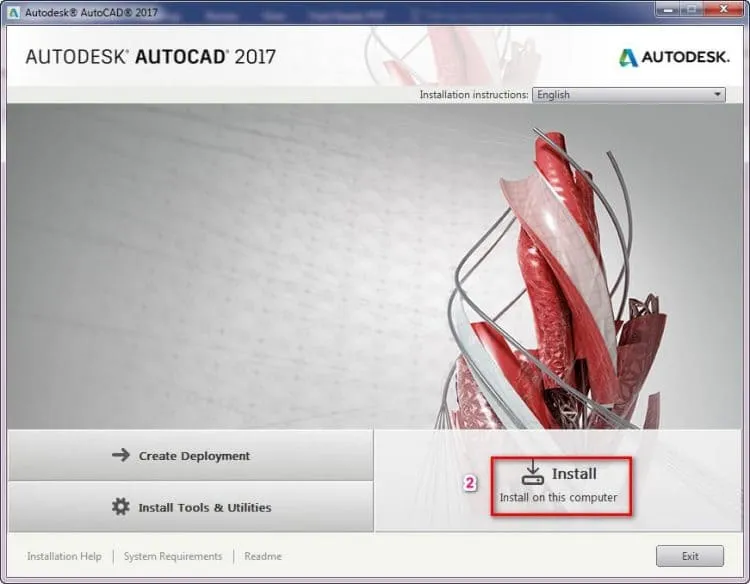
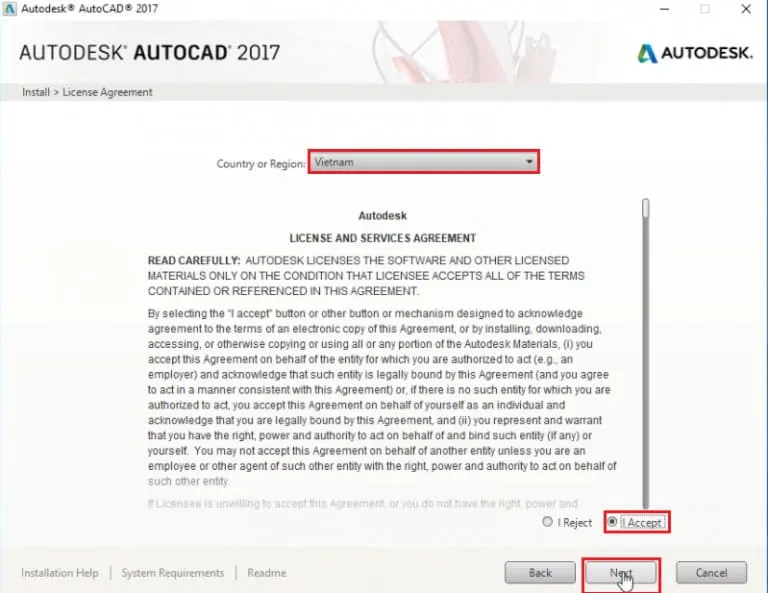
Bước 2: Chọn “I Accept” rồi nhấn Next
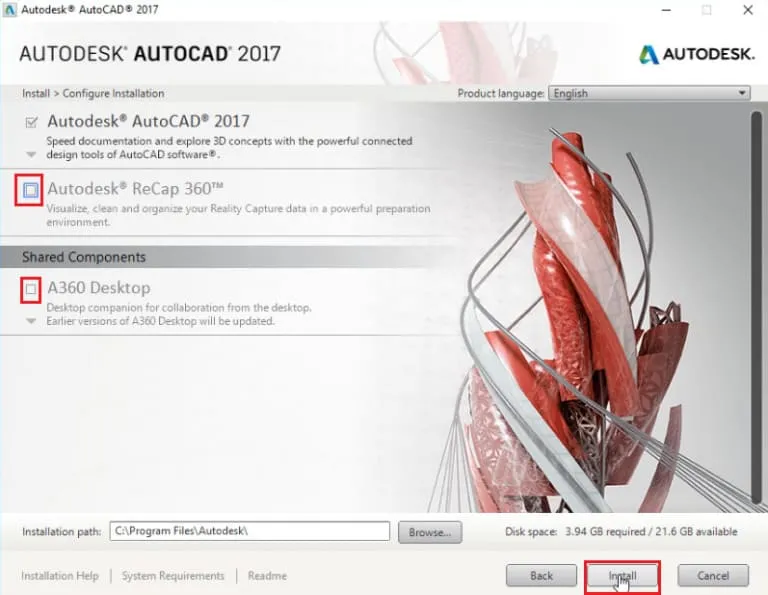
Bước 3: Tick vào các ứng dụng muốn cài và nhấn Install
Bước 4: Nhấn Finish để kết thúc quá trình cài đặt

Vậy là Khotaiphanmem đã hướng dẫn các bạn cách tải AutoCAD 2017 cũng như các bước cài đặt chi tiết và an toàn nhất. Nếu thấy bài viết hữu ích, đừng quên chia sẻ tới bạn bè mình nhé!

 Cập Nhật Link Tải Adobe Illustrator 2022 Bản Chuẩn
 Link Tải Adobe Illustrator CC 2020 Kèm Hướng Dẫn Cài Đặt
 Link Tải Và Hướng dẫn cài đặt Adobe Illustrator CS6 chi tiết
 Hướng dẫn chi tiết tải và cài đặt Solidworks 2018
 Cách tải và cài đặt SolidWorks 2017 an toàn cho máy tính
 Link Tải Solidworks 2016 Và Hướng Dẫn Cài Đặt
 Hướng Dẫn Chi Tiết Cách Tải Và Cài Đặt Phần Mềm 3DS Max 2020
 Autodesk Revit 2020 – Bước Tiến Mới Trong Thiết Kế Kiến Trúc
 Autodesk Revit 2019 – Nâng Cao Trải Nghiệm Thiết Kế