
AutoCAD 2023 là phiên bản mới nhất của phần mềm thiết kế và vẽ kỹ thuật hàng đầu của Autodesk, mang đến nhiều cải tiến và tính năng mới để nâng cao trải nghiệm người dùng trong lĩnh vực thiết kế và vẽ kỹ thuật.

Nội dung chính
Link download AutoCAD 2023
Để đảm bảo an toàn tuyệt đối cho máy tính, tránh nguy cơ nhiễm virus và luôn nhận được các bản cập nhật tính năng mới nhất, bạn nên ưu tiên tải phần mềm trực tiếp từ trang chủ của nhà phát hành. Autodesk hiện cung cấp các phiên bản dùng thử miễn phí (Trial) cũng như các chính sách hỗ trợ bản quyền rất ưu đãi dành cho học sinh, sinh viên và giáo viên phục vụ cho mục đích học tập, nghiên cứu.

Cấu hình để cài đặt AutoCAD 2023
Cấu hình tối thiểu:
- Hệ điều hành: Windows 11 hoặc Windows 10 (64-bit)
- Bộ vi xử lý: 2.5–2.9 GHz (cơ bản)
- RAM: 8GB
- Độ phân giải màn hình: 1920 x 1080 với True Color
- Card màn hình: 1GB GPU với Băng thông 29 GB/s, hỗ trợ DirectX 11
- Dung lượng trống: 10.0 GB (nên sử dụng SSD)
Cấu hình đề nghị
- Hệ điều hành: Windows 11 hoặc Windows 10 phiên bản 1809 trở lên (64-bit)
- Bộ vi xử lý: 3+ GHz (cơ bản), 4+ GHz (turbo)
- RAM: 16GB
- Độ phân giải màn hình: Độ phân giải lên đến 3840 x 2160 (tùy theo card đồ họa)
- Card màn hình: 4GB GPU với Băng thông 106 GB/s, hỗ trợ DirectX 12
- Dung lượng trống: 10.0 GB (nên sử dụng SSD)
Các tính năng mới có trong AutoCAD 2023
Cải tiến công cụ đếm (Count)
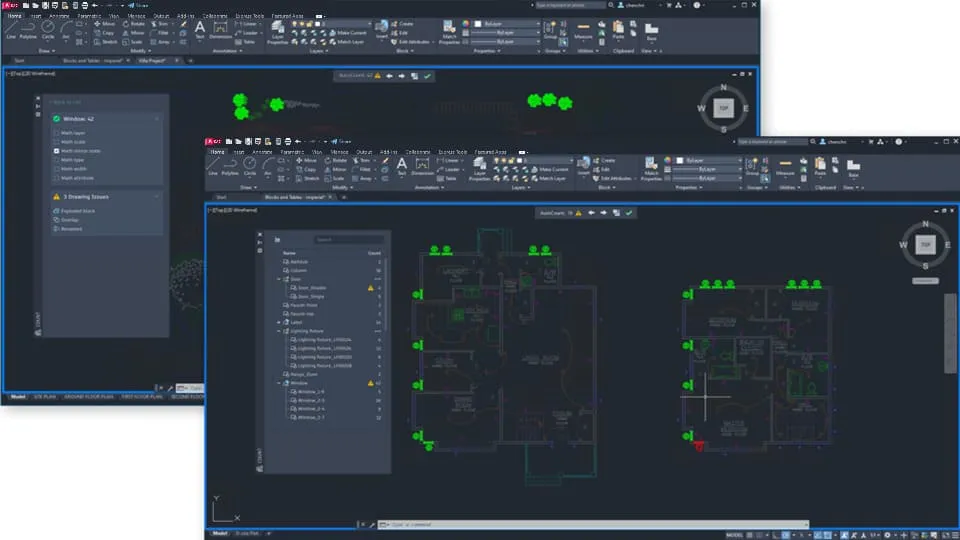
Công cụ Count giúp người dùng đếm số lượng đối tượng trong bản vẽ. Trong AutoCAD 2023, tính năng này được nâng cấp cho phép đếm đối tượng hoặc khối trong một khu vực cụ thể.
- Đếm trong khu vực (Count Within Area)
Tính năng đếm cho phép người dùng đếm đối tượng hoặc khối trong một khu vực xác định. Một nút mới trong bảng đếm (COUNT palette) giúp người dùng chọn khu vực đếm, bao gồm toàn bộ không gian mô hình, một khu vực chọn hình chữ nhật hoặc đa giác, hoặc sử dụng một đối tượng biên như khu vực đếm.
- Lưu lựa chọn khu vực (Save Area Selection)
Các lựa chọn khu vực đếm từ các phiên đếm trước đó có thể được lưu và tái sử dụng trong phiên đếm hiện tại, giúp tiết kiệm thời gian và giảm lỗi.
- Kiểm soát linh hoạt (Flexible Controls)
Tính năng đếm cung cấp kiểm soát linh hoạt hơn với việc quét và vẽ một khu vực nhất định. Các đối tượng trong khu vực đó sẽ được liệt kê cụ thể, giúp người dùng nhanh chóng xác định và đếm số lượng các đối tượng quan trọng.
- Quản lý đối tượng (Object Management)
Nếu có lỗi trong quá trình đếm, người dùng có thể dễ dàng quản lý và hiển thị thông tin về các đối tượng đang được đếm thông qua thanh công cụ đếm.
Cải tiến tính năng Trace
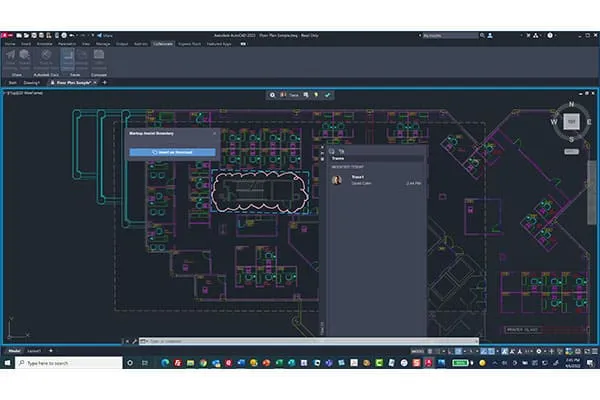
- Tính năng Trace phiên bản Desktop: Trong AutoCAD 2023, khả năng tạo lược đồ (Trace) đã được mở rộng từ phiên bản web và di động sang phiên bản desktop. Người dùng có thể tạo lược đồ trực tiếp trong ứng dụng AutoCAD trên máy tính để bàn.
- Đóng góp và hiển thị nhiều người: Người dùng không chỉ có thể tạo lược đồ mà còn có thể đóng góp vào lược đồ của người khác. Các công cụ mới trên thanh công cụ Trace cho phép người dùng ẩn và hiển thị các đóng góp của từng người đóng góp, tăng tính tương tác và minh bạch trong quá trình làm việc nhóm.
Lệnh Macro Advisors
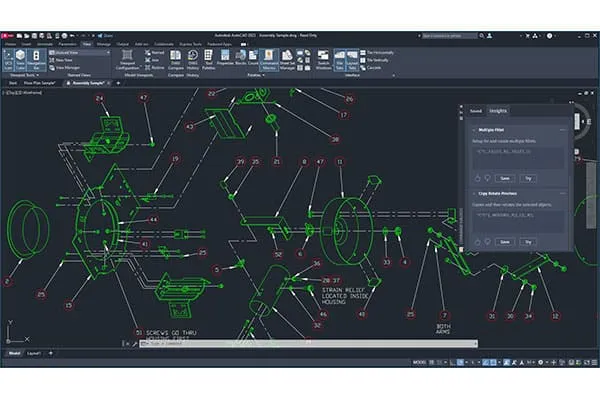
- Dựa trên thói quen sử dụng: Macro Advisor là một tính năng mới trong AutoCAD 2023, được thiết kế để đề xuất các lệnh macros dựa trên thói quen sử dụng của người dùng. Nó tự động theo dõi và phân tích các lệnh và biến hệ thống mà người dùng thường xuyên sử dụng.
- Đề xuất tự động: Nếu người dùng thường xuyên thực hiện một chuỗi các lệnh liên quan, Macro Advisor sẽ đề xuất một macros để thực hiện toàn bộ chuỗi đó một cách nhanh chóng và thuận tiện.
- Bảng Macro: Các lệnh macro có thể được quản lý và lưu trữ trong bảng macro, giúp người dùng dễ dàng xem và tổ chức chuỗi lệnh một cách hợp lý.Trên tab Saved của bảng Command Macros, người dùng có thể thêm, đổi tên, chỉnh sửa, hoặc xóa các lệnh macros. Các tùy chọn này giúp tối ưu hóa trải nghiệm người dùng và làm cho việc quản lý các chuỗi lệnh trở nên thuận tiện.
Các cải tiến khác
Một số cải tiến nhỏ khác bao gồm Extend Vertex cho đối tượng polyline, MLEADER giờ có thể chọn mtext tồn tại, và lệnh CUTBASE để sao chép và di chuyển các đối tượng một cách thuận tiện.
Hướng dẫn cài AutoCAD 2023 cực đơn giản
Bước 1: Tải phần mềm về và mở cài đặt
Bước 2: Tích vào I Agree rồi ấn Next

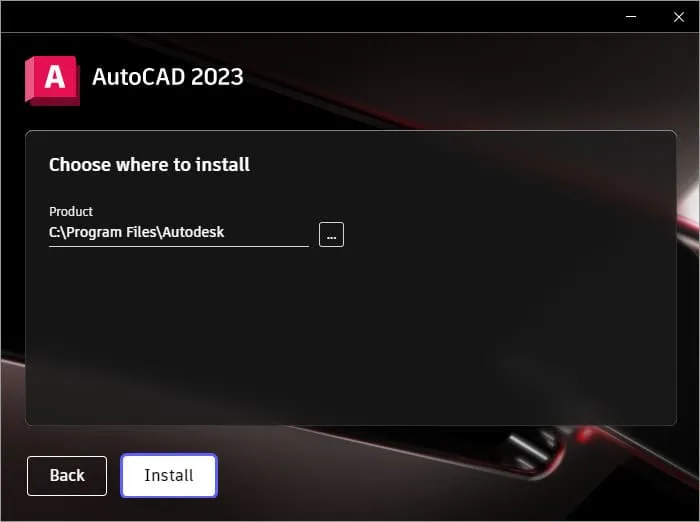
Bước 3: Chọn địa điểm cài đặt phần mềm và ấn Next
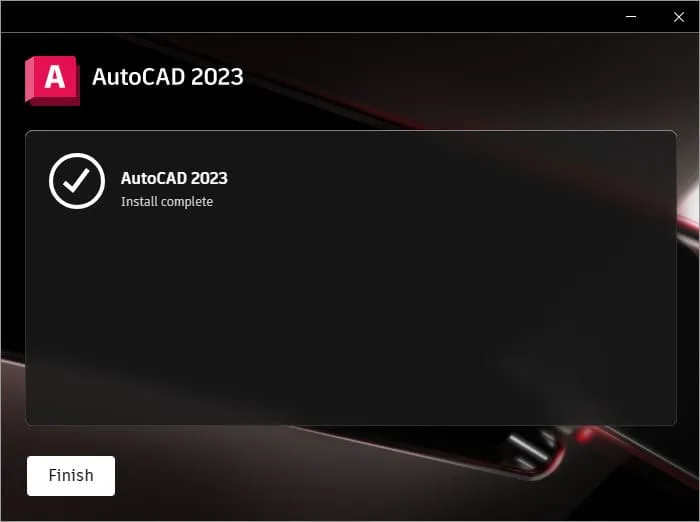
Bước 4: Đợi cài đặt xong rồi ấn Finish
Trên đây là toàn bộ thông tin về cấu hình, tính năng mới và hướng dẫn cài đặt AutoCAD 2023. Hy vọng bài viết này sẽ giúp bạn dễ dàng tiếp cận và làm chủ phần mềm thiết kế hàng đầu này để phục vụ tốt nhất cho công việc của mình.

 Cập Nhật Link Tải Adobe Illustrator 2022 Bản Chuẩn
 Link Tải Adobe Illustrator CC 2020 Kèm Hướng Dẫn Cài Đặt
 Link Tải Và Hướng dẫn cài đặt Adobe Illustrator CS6 chi tiết
 Hướng dẫn chi tiết tải và cài đặt Solidworks 2018
 Cách tải và cài đặt SolidWorks 2017 an toàn cho máy tính
 Link Tải Solidworks 2016 Và Hướng Dẫn Cài Đặt
 Hướng Dẫn Chi Tiết Cách Tải Và Cài Đặt Phần Mềm 3DS Max 2020
 Autodesk Revit 2020 – Bước Tiến Mới Trong Thiết Kế Kiến Trúc
 Autodesk Revit 2019 – Nâng Cao Trải Nghiệm Thiết Kế