
AutoCAD 2024, một trong những phần mềm thiết kế kỹ thuật hàng đầu, không ngừng phát triển để đáp ứng nhu cầu ngày càng cao của ngành kiến trúc, xây dựng, cơ khí, và thiết kế đồ họa. Đến với phiên bản 2024, người dùng không chỉ coi đây là một công cụ vẽ kỹ thuật mà còn là một giải pháp toàn diện, giúp thực hiện các dự án phức tạp với hiệu quả và chính xác cao.

Nội dung chính
Link Tải AutoCAD 2024
Để đảm bảo tính an toàn, bảo mật dữ liệu và trải nghiệm đầy đủ các tính năng tối tân nhất, bạn nên tải phần mềm AutoCAD 2024 trực tiếp từ trang chủ của nhà phát hành Autodesk. Bạn có thể truy cập vào trang web chính thức của Autodesk, đăng ký/đăng nhập tài khoản và lựa chọn phiên bản phù hợp để tiến hành tải xuống an toàn.

Các Tính Năng Mới Có Trên AutoCAD 2024
Bản 2024 của phần mềm này giới thiệu một loạt các tính năng mới độc đáo và tiên tiến:
- Smart Blocks: Tính năng mới giúp tạo và quản lý khối thông minh dễ dàng.
- My Insights: Công cụ phân tích giúp theo dõi và cải thiện quy trình làm việc.
- Floating Windows: Cho phép mở nhiều cửa sổ làm việc cùng lúc, tăng hiệu quả đa nhiệm.
- Activity Insights: Phân tích hoạt động của người dùng, cung cấp thông tin hữu ích để tối ưu hóa quy trình làm việc.
- Drawing History: Tính năng này cho phép theo dõi các thay đổi trong bản vẽ theo thời gian, hỗ trợ quản lý phiên bản hiệu quả.
- Markup Import and Markup Assist: Giúp nhập và tích hợp các ghi chú, nhận xét vào bản vẽ một cách dễ dàng.
- AutoCAD anytime, anywhere: Cung cấp khả năng truy cập và làm việc với AutoCAD mọi lúc, mọi nơi.
- Push to Autodesk Docs: Tích hợp với Autodesk Docs để đẩy dự án lên nền tảng đám mây, hỗ trợ làm việc nhóm và chia sẻ dữ liệu.
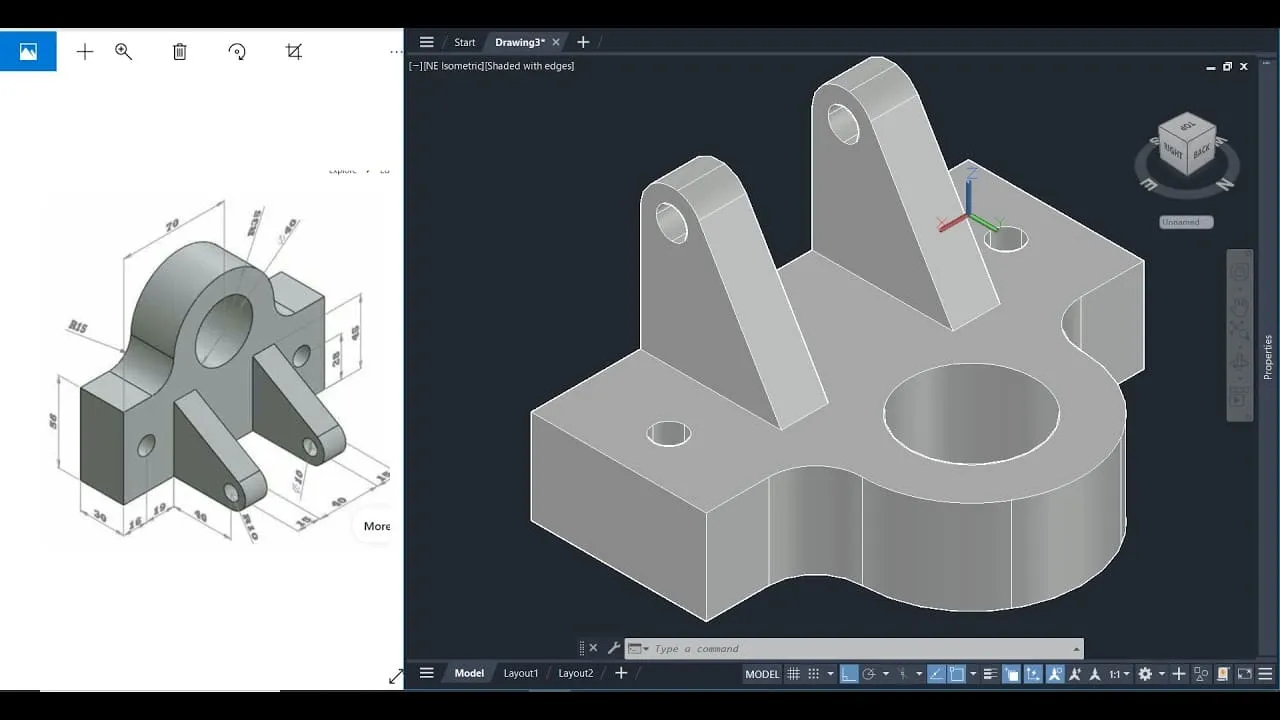
Vậy nên, khi đặt cạnh phiên bản 2023 thì bản mới này mang tới nhiều ưu điểm vượt trội đáng để sử dụng như:
- AutoCAD 2024 mang đến một số cải tiến hiệu suất đáng kể so với phiên bản 2023, đặc biệt là trong lĩnh vực đồ họa 2D và khả năng chuyển đổi giữa các tab layout nhanh hơn đến 9 lần. Ngoài ra, việc cài đặt bản 2024 cũng đã được cải thiện, với thời gian cài đặt nhanh gấp đôi so với phiên bản 2023.
- Phiên bản mới cũng hỗ trợ tốt hơn cho Map 3D và Civil 3D, có sự hỗ trợ cho hệ thống tọa độ lớn, các tính năng chọn lựa như Fence, Lasso, Polygon, hỗ trợ không gian giấy, hỗ trợ điểm mây, và có khả năng điều chỉnh trọng lượng đường kẻ. Đặc biệt, có sự cải thiện chung về ổn định, trung thực hình ảnh và hiệu suất làm việc.
- Về 3D modeling, AutoCAD 2024 cung cấp nhiều tính năng tiên tiến hơn như khả năng tùy chỉnh với các ứng dụng bổ sung và API, kết xuất, và chuẩn CAD, trong khi AutoCAD LT 2024 là phiên bản tiết kiệm hơn nhưng vẫn cung cấp nhiều tính năng cơ bản cho việc vẽ kỹ thuật 2D, chú thích và tự động hóa.
- Bản 2023 đã giới thiệu Import và Markup Assist, sử dụng máy học để nhận diện các dấu hiệu và cung cấp một cách để xem và chèn các sửa đổi bản vẽ với ít công sức hơn. Phiên bản mới này cải thiện Markup Assist để việc đưa các dấu hiệu vào bản vẽ của bạn trở nên dễ dàng hơn.
Nhìn chung, AutoCAD 2024 có vẻ như là một bước tiến vững chắc từ phiên bản trước đó, với các cải tiến đáng kể trong hiệu suất, hỗ trợ công cụ đặc thù, và các tiện ích tự động hóa. Đối với những người dùng cần đến các tính năng đồ họa nâng cao và tối ưu hóa quy trình làm việc, việc chuyển sang AutoCAD 2024 có thể là một lựa chọn hợp lý.
Cấu Hình Máy Tính Yêu Cầu Để Cài Đặt AutoCAD 2024
- Hệ điều hành: Windows 10 hoặc macOS phiên bản mới nhất
- Bộ xử lý: Tối thiểu Intel Core i5 hoặc tương đương
- RAM: 8GB (khuyến nghị 16GB)
- Ổ cứng: 10GB không gian lưu trữ trống
- Đồ họa: Card đồ họa tương thích DirectX 11
- Màn hình: Độ phân giải 1920 x 1080
Hướng Dẫn Chi Tiết Từng Bước Tải Và Cài Đặt AutoCAD 2024
- Bước 1: Tải bộ cài đặt AutoCAD 2024 chính thức từ trang chủ Autodesk thông qua ứng dụng Autodesk Desktop App hoặc file cài đặt tải về từ website chính thức.
- Bước 2: Mở thư mục sau khi giải nén. Click chuột phải chọn Run as administrator vào file “Setup” để tiến hành cài đặt.
- Bước 3: Sau khi cửa sổ cài đặt phần mềm hiện lên. Tick vào ô “I agree to the… ” sau đó nhấn “Next”.
- Bước 4: Lựa chọn thư mục cài đặt cho phần mềm AutoCAD 2024, sau đó nhấn “Install” để tiếp tục.
- Bước 5: Sau khi quá trình cài đặt phần mềm hoàn tất, bạn nhấn “Start” để khởi chạy ứng dụng. Lúc này, một cửa sổ đăng nhập sẽ hiện ra, bạn chỉ cần nhập tài khoản Autodesk đã đăng ký bản quyền (hoặc tài khoản Education được cấp) là có thể bắt đầu sử dụng phần mềm một cách an toàn và hợp pháp.
Hy vọng bài viết trên đã cung cấp cho bạn cái nhìn tổng quan về những cải tiến vượt trội của AutoCAD 2024 cũng như quy trình cài đặt phần mềm một cách an toàn nhất. Chúc bạn cài đặt thành công và có những trải nghiệm thiết kế tuyệt vời!

 Cập Nhật Link Tải Adobe Illustrator 2022 Bản Chuẩn
 Link Tải Adobe Illustrator CC 2020 Kèm Hướng Dẫn Cài Đặt
 Link Tải Và Hướng dẫn cài đặt Adobe Illustrator CS6 chi tiết
 Hướng dẫn chi tiết tải và cài đặt Solidworks 2018
 Cách tải và cài đặt SolidWorks 2017 an toàn cho máy tính
 Link Tải Solidworks 2016 Và Hướng Dẫn Cài Đặt
 Hướng Dẫn Chi Tiết Cách Tải Và Cài Đặt Phần Mềm 3DS Max 2020
 Autodesk Revit 2020 – Bước Tiến Mới Trong Thiết Kế Kiến Trúc
 Autodesk Revit 2019 – Nâng Cao Trải Nghiệm Thiết Kế