
AutoCAD 2012 là phần mềm vẽ kỹ thuật được hãng Autodesk cho ra mắt vào tháng 3/2011. Phiên bản 2012 vẫn được khá nhiều người dùng ưa chuộng và sử dụng bởi khả năng tương thích dữ liệu, độ tin cậy và năng suất soạn thảo 2D, hỗ trợ tăng tốc phần cứng và cải tiến hiệu suất tổng thể có thể tăng thêm năng suất lớn hơn. Sử dụng phần mềm AutoCAD để xây dựng bản vẽ thiết kế 2D, 3D một cách nhanh chóng. Bài viết sau sẽ chia sẻ link tải, cách cài đặt CAD 2012, cùng đọc nhé!
Nội dung chính
Link Tải AutoCAD 2012 Bản Chuẩn 32/64bit
Để đảm bảo an toàn cho máy tính và tính bảo mật của bản vẽ thiết kế, bạn nên tải phần mềm trực tiếp từ trang chủ của nhà phát hành. Hãy truy cập vào website chính thức của Autodesk, đăng nhập vào tài khoản cá nhân (hoặc tài khoản dành cho học sinh, sinh viên, giáo viên để nhận ưu đãi sử dụng) và tiến hành tải phiên bản AutoCAD phù hợp với hệ điều hành của bạn.

Yêu Cầu Hệ Thống Để Cài Đặt AutoCAD 2012
Một điểm cộng của AutoCAD 2012 nữa là phần mềm này yêu cầu cấu hình máy tính thấp, đa số các máy tính bây giờ đều có thể cài đặt và sử dụng CAD 2012 mượt mà.
- Hệ điều hành: Windows XP SP3 hoặc cao hơn, Windows Vista SP2 hoặc cao hơn, Windows 7/8/10
- CPU: Intel Pentium 4 hoặc AMD Athlon Dual-Core, tối thiểu 3.0 GHz với công nghệ SSE2
- RAM: tối thiểu 2GB
- Dung lượng ổ cứng khả dụng: tối thiểu 3 GB
- Độ phân giản màn hình: tối thiểu 1024 x 768
- FrameWork 3.5 hoặc 4.0
Các Tính Năng Mới Trong AutoCAD 2012
Tính năng chuyên dùng trong công nghiệp sản xuất
Điều quan trọng nhất mà tôi muốn nhấn mạnh là các tính năng chính dành cho ngành sản xuất. Nếu bạn không làm việc trong lĩnh vực này, có thể bạn sẽ không cảm thấy hào hứng như những người làm. Tuy nhiên, cá nhân tôi cho rằng những tính năng này thực sự tuyệt vời và tôi biết có nhiều người rất thích chúng.
Hiện nay, chúng ta có khả năng nhập các định dạng tập tin phổ biến nhất trong ngành sản xuất như CATIA, UG NX, SolidWorks và nhiều định dạng khác. Rất đáng tiếc là không thể nhập định dạng của Inventor, và không có nhiều phần mềm CAD khác có khả năng làm điều này.
Vào năm 2012, chúng ta đã có thể tạo ra các khung cảnh vẽ 2D từ mô hình 3D. Quy trình này khá tương đồng với việc tạo các khung cơ bản và khung dự án trong Inventor. Nếu bạn không có mô hình 3D trong không gian mô hình, AutoCAD cho phép bạn chọn mô hình 3D từ Inventor (ipt, iam và ipn). Tuy chỉ hạn chế ở việc tạo các khung cơ bản và khung dự án mà không có khung cắt hoặc chi tiết. Tôi tự hỏi liệu AutoCAD Mechanical có thể thực hiện điều này hay không.
Mặc dù không phải là tính năng của AutoCAD, nhưng hiện nay Inventor Fusion đã có sẵn. Đây không còn là một dự án thí nghiệm của Autodesk nữa. Với ứng dụng này, bạn có thể thực hiện mô hình hóa trực tiếp và mô hình hóa theo tham số. Vậy liên quan đến AutoCAD, bạn có thể xuất mô hình 3D từ AutoCAD, chỉnh sửa trong Fusion và sau đó nhập lại. Mặc dù không phải là phương pháp được ưa chuộng nhất, nhưng ít nhất bây giờ người dùng AutoCAD có thể làm nhiều hơn với mô hình 3D. Việc thiết kế theo tham số trong AutoCAD chỉ giới hạn trong không gian 2D, nhưng bây giờ bạn đã có lựa chọn để thực hiện nó trong Fusion.
Giao diện
Như mọi khi, giao diện của AutoCAD luôn có những thay đổi mới. Cho dù bạn có thích hay không thích, điều đó không quan trọng. Tôi không viết nó trong một bài đăng riêng vì tôi cho rằng đó chỉ là những cập nhật nhỏ. Ngoài ra, điều đầu tiên mà hầu hết người dùng AutoCAD làm khi có phiên bản mới là cố gắng để quay trở lại giao diện bình thường. Tuy nhiên, giao diện chính là điều đầu tiên chúng ta nhận thấy, vì vậy chúng ta hãy tìm hiểu về điều này.
Trong điều khiển viewport trên bảng vẽ, bạn hiện đã có thể thay đổi kiểu hiển thị và chế độ xem của viewport một cách nhanh chóng. Điều này là một công cụ hữu ích, vì bây giờ chúng ta không cần mở tab xem để thực hiện điều đó nữa. Tuy nhiên, nếu chúng ta chủ yếu làm việc trong không gian hai chiều, thì chúng ta không cần cái này.
Chức năng AutoComplete sẽ hiển thị danh sách các lệnh sau khi bạn đã gõ một vài ký tự. Điều này sẽ hữu ích đối với những người mới học và sử dụng các lệnh viết tắt. Tuy nhiên, theo tôi, người dùng đã quen với việc sử dụng phím tab để chuyển đổi giữa các lệnh sẽ không cần chức năng này.
Trong AutoCAD 2012, chúng ta đã có thể khởi động AutoCAD mà không cần mở bất kỳ tệp tin nào, ngay cả hộp thoại khởi động. Hãy thử thay đổi cài đặt STARTUP thành 2. Tôi thích tính năng này. Tuy nhiên, tôi mong rằng Autodesk sẽ cung cấp một trang chào mừng tương tự như trong Revit.
Vẽ & Sửa đối tượng
Vậy các tính năng mới để vẽ và sửa đổi đối tượng là gì? Có một số cải tiến nhỏ, nhưng tính năng nổi bật là mảng kết hợp. Lệnh mảng hiện đã trở thành mảng kết hợp. Chúng ta cũng có thể sử dụng mảng đường dẫn. Rất tiếc, cải tiến này đòi hỏi không có hộp thoại mảng nữa. Bây giờ bạn phải nhập lệnh trong dòng lệnh hoặc sử dụng con trỏ chuột động. Điều tốt là mảng hiện hoạt động với các tham số chiều. Điều này có nghĩa là chúng ta có thể làm nhiều việc hơn với các khối động! Các đường kẹp đa chức năng đã được cải tiến cho nhiều đối tượng hơn. Chúng ta đã thấy một số cải tiến về đường kẹp trong năm 2011 và có thêm nhiều cải tiến khác trong năm 2012. Chúng ta cũng có thể ‘nhích’ các đối tượng đã chọn để di chuyển chúng một vài pixel hoặc theo định nghĩa lưới. Nhóm hiện đã dễ quản lý hơn. Cá nhân tôi thích sử dụng nó để quản lý các đối tượng phức tạp và giờ đây nó dễ dàng hơn để làm điều đó. Chúng ta cũng có giá trị mới trong các biến hệ thống này: PICKADD và PICKAUTO. Cải tiến cũng được thực hiện trong SNAPMODE. Bây giờ chế độ chụp lưới chỉ hoạt động khi AutoCAD yêu cầu chúng ta nhập một điểm, nếu không, nó không hoạt động. NCOPY và OVERKILL hiện là một phần của các công cụ cơ bản của AutoCAD. Không còn là một phần của các công cụ express. Điều này không quan trọng đối với người dùng AutoCAD, nhưng đối với người dùng LT thì chắc chắn là quan trọng. Bây giờ chúng có sẵn trong LT. Biểu tượng UCS có thể được chỉnh sửa trực tiếp. Nếu bạn nghĩ rằng việc chỉnh sửa UCS (di chuyển, xoay, v.v.) khó khăn, thì bạn sẽ thích điều đó. Bạn có thể sửa đổi UCS bằng cách sử dụng các đường kẹp.
Khám phá & Chia sẻ
Bạn có hứng thú với Trung tâm thiết kế không? Nó thực sự hữu ích đấy, và nếu bạn muốn nhiều chức năng hơn, hãy thử sử dụng Content Explorer. AutoCAD 2012 cũng tích hợp tính năng AutoCAD WS, cho phép bạn chia sẻ và cộng tác với đối tác thông qua việc chia sẻ bản vẽ.
Content Explorer khá giống với Trung tâm thiết kế… nhưng mạnh mẽ hơn. Ở đây, nó có nhiều khả năng hơn, bao gồm việc thiết lập dịch vụ Content Explorer để quản lý dữ liệu một cách thuận tiện và nhanh chóng. AutoCAD WS cũng đã tích hợp trong gói phần mềm này. Điều đó cho phép bạn tải lên bản vẽ trực tiếp từ AutoCAD, cung cấp khả năng truy cập nhanh đến bản vẽ trực tuyến, chia sẻ bản vẽ và theo dõi lịch sử của bản vẽ. Ngoài ra, ứng dụng di động AutoCAD WS cũng có sẵn cho các thiết bị iOS và Android. Với thiết bị di động, bạn có thể mang theo bất kỳ bản vẽ nào mà bạn muốn mọi lúc, mọi nơi, mà không cần phải mang theo những tờ giấy kích thước lớn. Đồng thời, bạn cũng có thể đánh dấu trực tiếp lên bản vẽ.
Tài liệu hỗ trợ
Trong phiên bản 2011, Autodesk đã giới thiệu tài liệu trực tuyến. Hiện nay, nó được tích hợp với Autodesk Exchange. Tuy nhiên, có nhiều phản ứng mạnh mẽ phản đối điều này, như những bình luận trên CAD nauseam tại đây. Mặc dù giao diện có vẻ hấp dẫn, tôi nhận thấy rằng nhiều người dùng (ít nhất ở quốc gia của tôi) sẽ không hài lòng với nó.
Cá nhân tôi không thấy được lợi ích của việc này (ngoại trừ việc giao diện có vẻ đẹp). Tôi chỉ nhận thấy rằng trên trang chủ Exchange, nó thông báo nếu có bản cập nhật hoặc bản vá dịch vụ mới. Dù có một số liên kết đến tài liệu trực tuyến, nhưng tôi tin rằng cần có nhiều hơn thế. Tôi hy vọng rằng sẽ có nhiều cải tiến hơn trong tương lai, và tôi sẽ theo dõi sự phát triển đó.
Hướng Dẫn Cài Đặt AutoCAD 2012 Chi Tiết
Sau khi tải về, các bạn dùng Winrar để giải nén tệp tin, sau đó vào thư mục Setup và chạy tập tin Setup.exe để bắt đầu quá trình cài đặt.
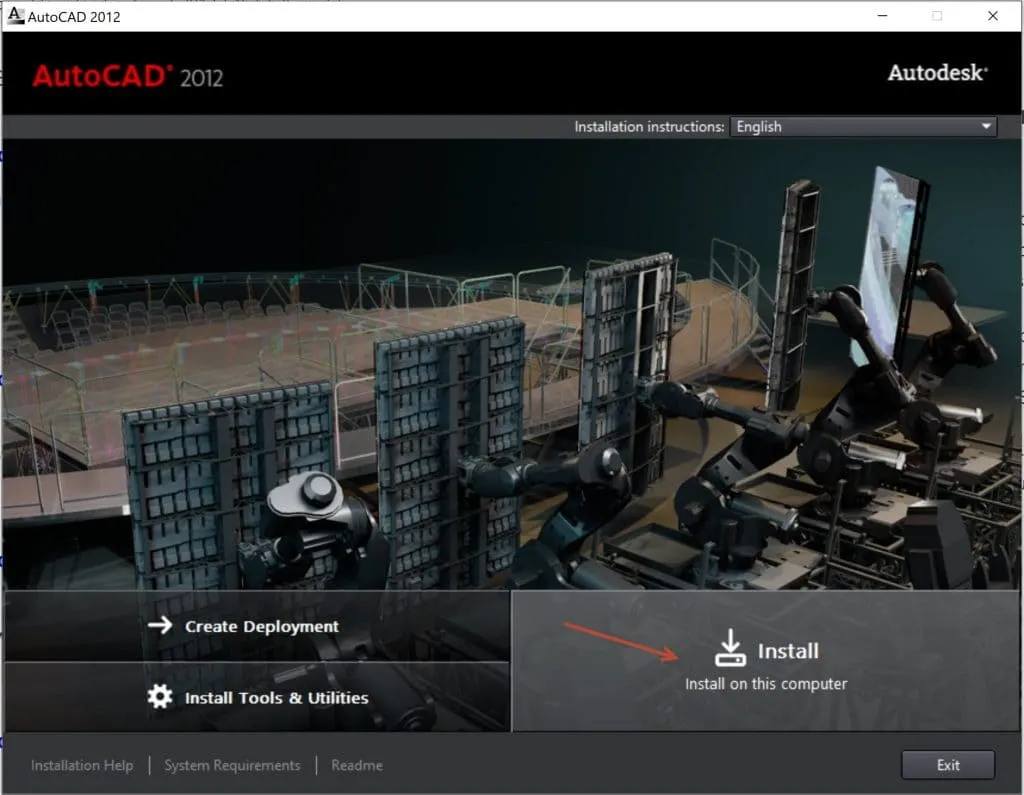
Bước 1: Nhấn Install để cài đặt
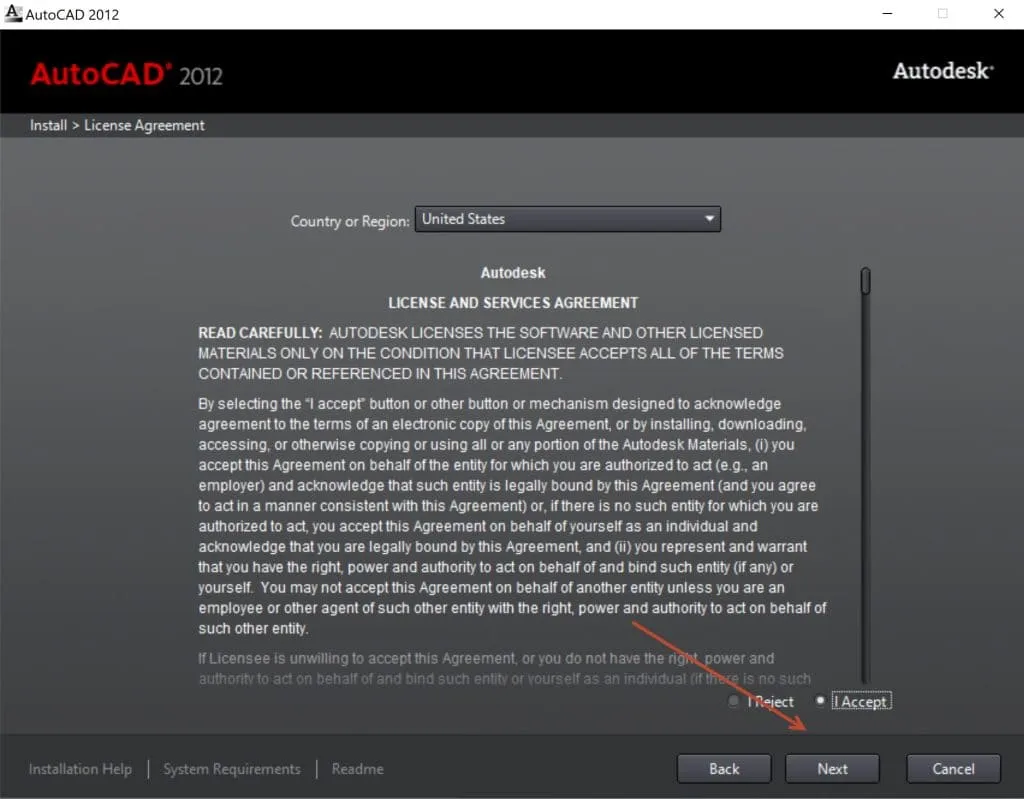
Bước 2: Chọn I Accept và nhấn Next
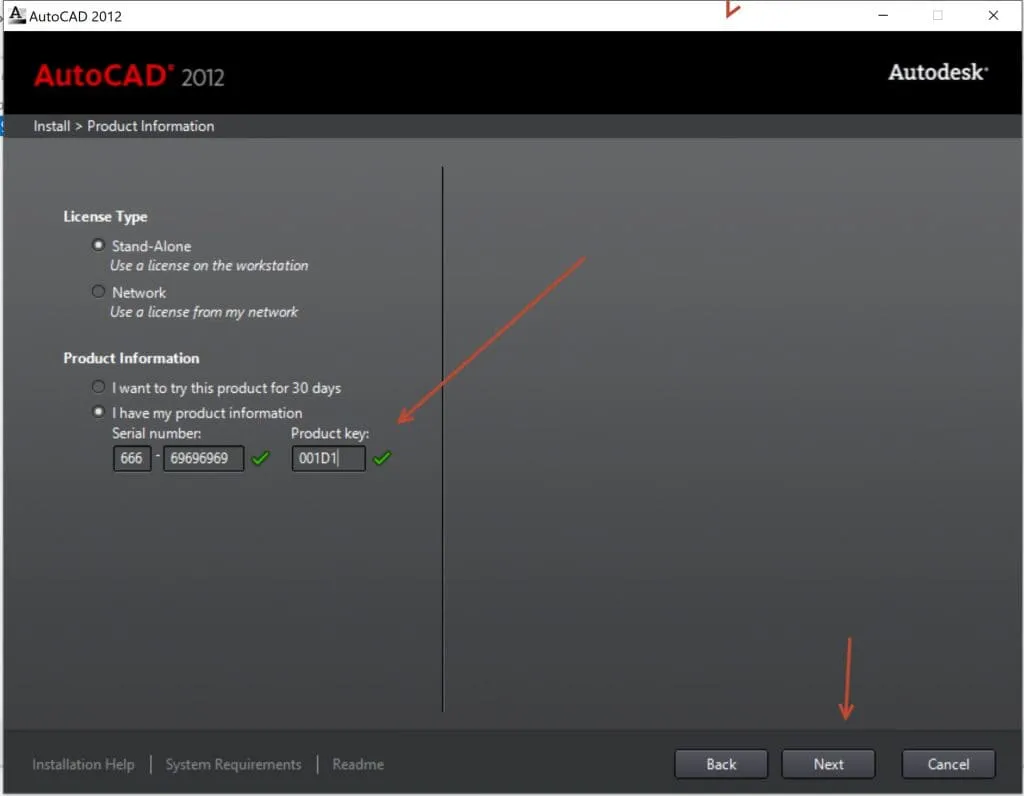
Bước 3: Điền thông tin như hình trên và chọn Next
Bước 4: Tick chọn các công cụ mà bạn muốn cài đặt và nhấn Install
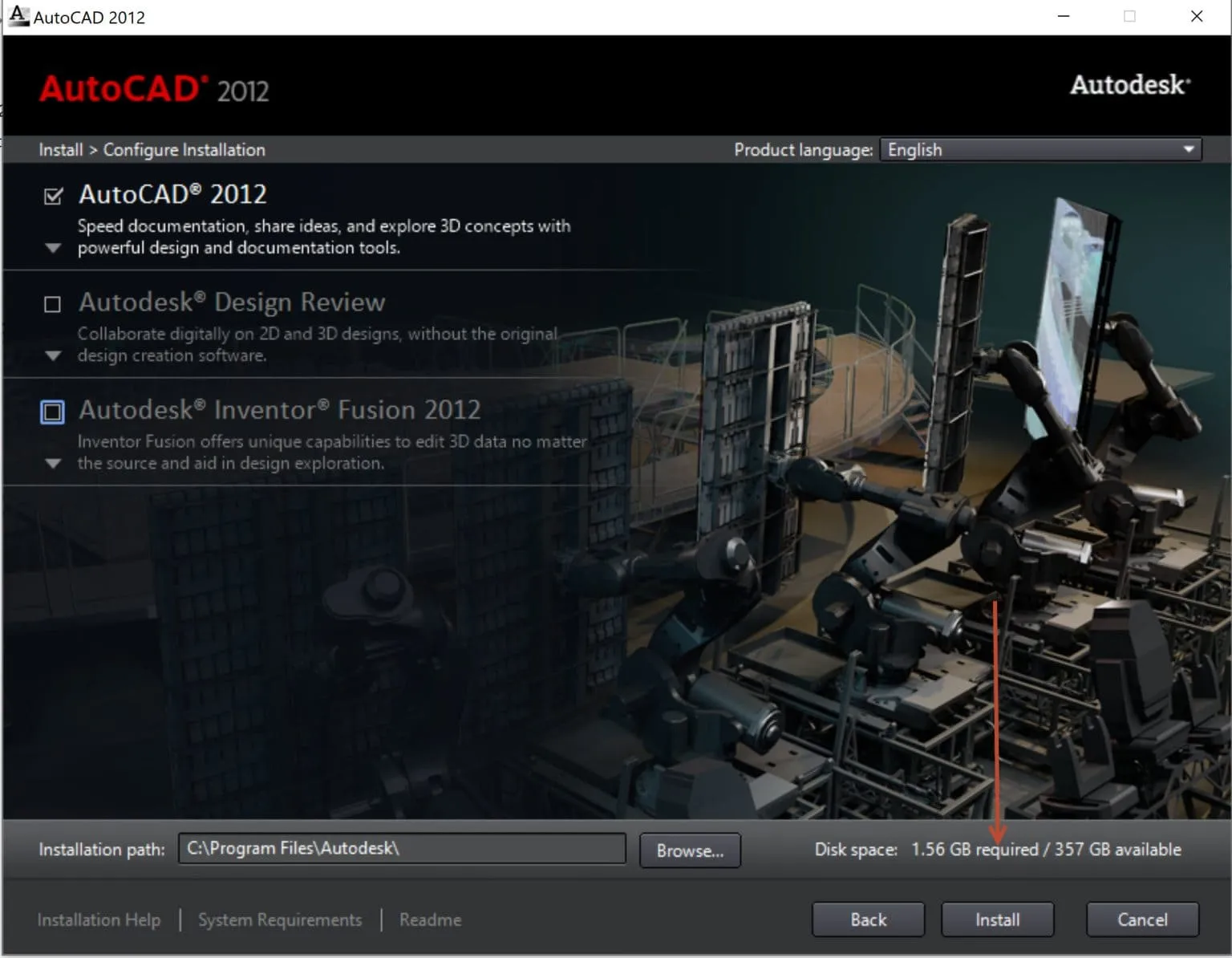
Bước 5: Chờ quá trình cài đặt diễn ra rồi chọn Finish để kết thúc
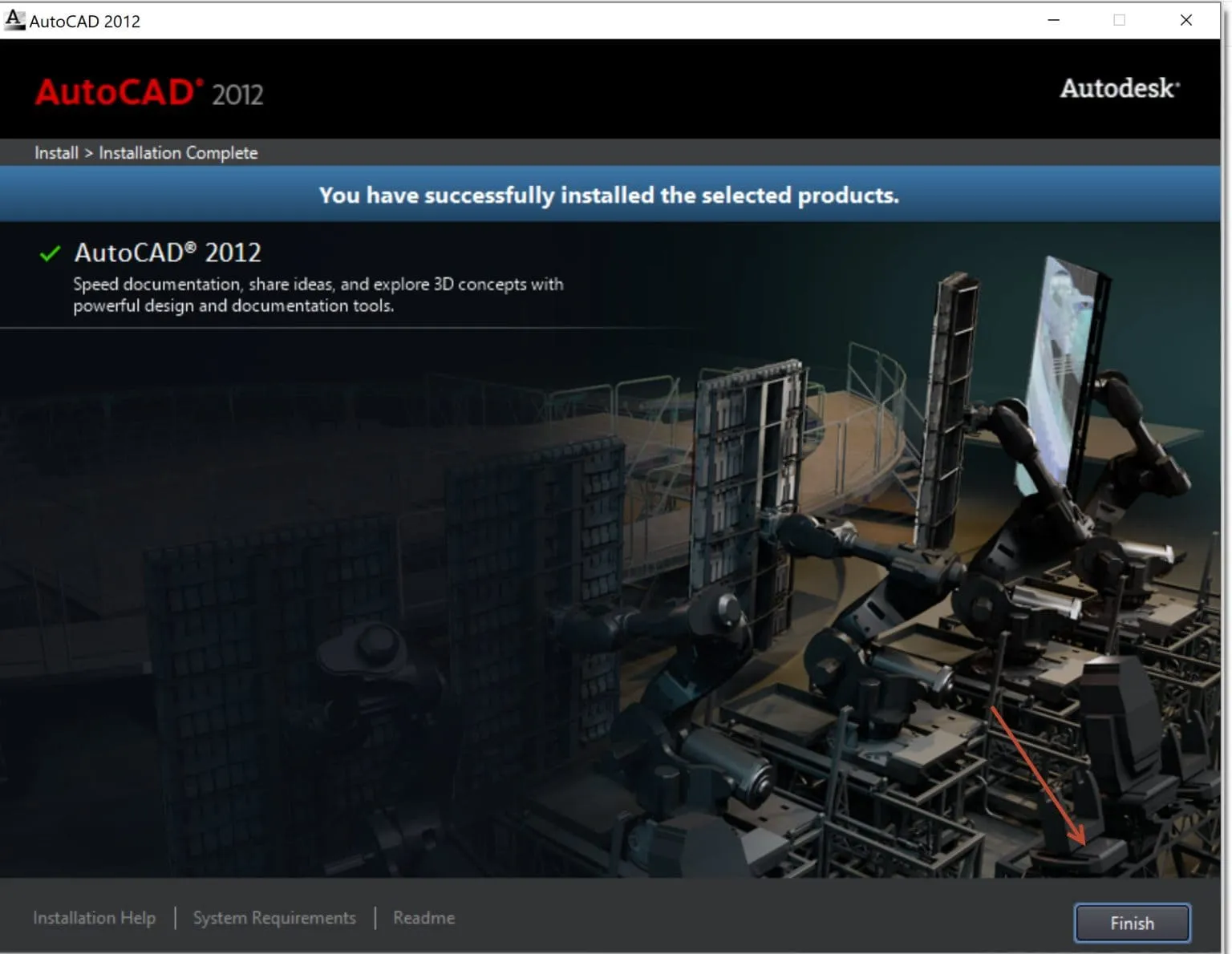
Như vậy là bạn đã hoàn thành các bước cài đặt và kích hoạt bản quyền AutoCAD một cách an toàn và chuẩn xác. Chúc bạn có những trải nghiệm làm việc và học tập hiệu quả cùng phần mềm này!

 Cập Nhật Link Tải Adobe Illustrator 2022 Bản Chuẩn
 Link Tải Adobe Illustrator CC 2020 Kèm Hướng Dẫn Cài Đặt
 Link Tải Và Hướng dẫn cài đặt Adobe Illustrator CS6 chi tiết
 Hướng dẫn chi tiết tải và cài đặt Solidworks 2018
 Cách tải và cài đặt SolidWorks 2017 an toàn cho máy tính
 Link Tải Solidworks 2016 Và Hướng Dẫn Cài Đặt
 Hướng Dẫn Chi Tiết Cách Tải Và Cài Đặt Phần Mềm 3DS Max 2020
 Autodesk Revit 2020 – Bước Tiến Mới Trong Thiết Kế Kiến Trúc
 Autodesk Revit 2019 – Nâng Cao Trải Nghiệm Thiết Kế