
Là phần mềm mô hình hóa và render hình ảnh 3D tốt nhất, Autodesk 3ds Max 2020 được thiết kế để đáp ứng nhu cầu đa dạng của người làm đồ họa, kiến trúc sư, và nghệ sĩ hiệu ứng đặc biệt. Với sự kết hợp của công nghệ tiên tiến, công cụ sáng tạo và khả năng tương tác linh hoạt, Autodesk 3ds Max là một trong những lựa chọn hàng đầu cho việc tạo ra nội dung 3D chất lượng cao.
Nội dung chính
Link download phần mềm 3DS Max 2020
Để đảm bảo tính ổn định, bảo mật và trải nghiệm đầy đủ các tính năng cập nhật mới nhất, bạn nên tải phần mềm trực tiếp từ hệ thống của nhà phát hành. Bạn có thể truy cập vào trang chủ Autodesk, đăng ký tài khoản (hoặc sử dụng tài khoản học sinh/sinh viên nếu có) để tải về bản dùng thử bản quyền hoặc kích hoạt gói dịch vụ phù hợp.

Yêu cầu hệ thống cho 3ds max 2020
Cấu hình tối thiểu
- Hệ điều hành: Windows 7 64-bit
- Bộ vi xử lý: Intel 64-bit hoặc AMD multi-core với SSE4.2
- Bộ nhớ: (RAM): 4GB
- Đồ họa: Card đồ họa DirectX 11
- Dung lượng trống: 9GB
Cấu hình đề nghị
- Hệ điều hành: Windows 10 64-bit
- Bộ vi xử lý: Intel 64-bit hoặc AMD multi-core với SSE4.2
- Bộ nhớ (RAM): 16GB
- Đồ họa: Card đồ họa DirectX 11: NVIDIA Quadro hoặc AMD FirePro
- Dung lượng trống: 9GB (khuyến nghị SSD)
Điểm mới của Autodesk 3DS Max 2020
Hiệu suất và render
Autodesk 3ds Max 2020 đưa ra nhiều cải tiến về hiệu suất, giúp ứng dụng chạy mượt mà hơn, đặc biệt trên các máy tính có cấu hình cao. Chế độ Arnold GPU tích hợp mang lại khả năng render nhanh chóng bằng cách tận dụng sức mạnh của GPU. Sự cải thiện của chế độ viewport HDRI cũng đảm bảo chất lượng hiển thị được nâng cao.
Công cụ Modifier chamfer
Nâng cấp lệnh Chamfer Modifier giúp người dùng tạo góc bo tròn một cách linh hoạt. Việc này mang lại khả năng điều chỉnh đa dạng và chi tiết cho các phần tử trong quá trình thiết kế và mô hình hóa.
Shader và vật liệu OSL
Sự hỗ trợ cho OSL Shader mở ra khả năng sáng tạo các shader phức tạp và vật liệu đa dạng. Điều này giúp nâng cao khả năng biểu diễn đồ họa và chất liệu của các đối tượng trong ứng dụng.
Civil view và Phoenix FD integration
Tích hợp Civil View giúp quản lý dữ liệu BIM một cách hiệu quả, đặc biệt trong lĩnh vực kiến trúc và xây dựng. Phoenix FD Integration mang lại khả năng tạo hiệu ứng nước, khói và hỏa chất chất lượng cao, làm phong phú thêm trải nghiệm render.
Macro advisor và command macros
Macro Advisor cung cấp lệnh macro được đề xuất dựa trên lịch sử sử dụng lệnh, giúp tối ưu hóa quá trình làm việc hàng ngày. Command Macros cho phép người dùng tự định nghĩa các chuỗi lệnh và biến hệ thống, giúp tự động hóa các nhiệm vụ thường xuyên.
Cải tiến lệnh Count
Lệnh Count được cải tiến, cho phép đếm đối tượng hoặc khối trong một khu vực xác định. Tính năng này tăng khả năng linh hoạt và chính xác trong quá trình đếm, giúp người dùng nhanh chóng định rõ số lượng các thành phần trong mô hình.
Nâng cấp trace và collaboration
Trace và collaboration được nâng cấp, cho phép tạo traces trực tiếp trên phiên bản desktop. Người dùng cũng có khả năng cộng tác hiệu quả với các công cụ Trace và Markup Import, mang lại trải nghiệm đồng làm việc mượt mà và linh hoạt.
Floating drawing windows
Tính năng Floating Drawing Windows giúp quản lý nhiều bản vẽ mở cùng lúc, tăng cường khả năng tổ chức và theo dõi các mô hình và dự án khác nhau một cách thuận lợi.
Hệ thống đồ họa 3D mới
Hệ thống đồ họa 3D mới được tích hợp hoàn toàn, sử dụng sức mạnh của GPU và CPU đa lõi, mang lại trải nghiệm điều hướng mượt mà hơn cho các bản vẽ lớn. Tính năng này giúp nâng cao khả năng hiển thị các mô hình phức tạp.
Một số cải tiến khác
Các cải tiến như Cutbase và Extend Vertex Grip giúp tối ưu hóa quá trình thiết kế và chỉnh sửa mô hình. Các thay đổi trong giao diện, chẳng hạn như việc thay đổi trạng thái hoạt động của drawing và layout tabs, giúp tăng cường trải nghiệm người dùng.
Cách cài đặt 3ds max bản 2020 đầy đủ nhất
Sau khi tải bộ cài đặt chính thức từ trang chủ Autodesk về máy tính, bạn tiến hành giải nén (nếu có) và thực hiện các bước cài đặt bản quyền tiêu chuẩn như sau:
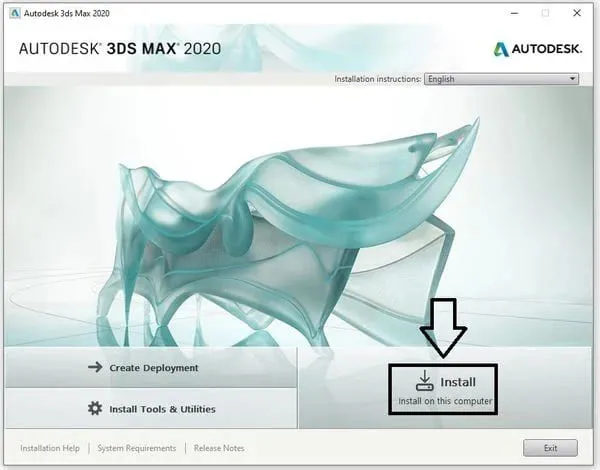
Bước 1: Mở phần cài đặt 3ds max bản 2020 và chọn Install
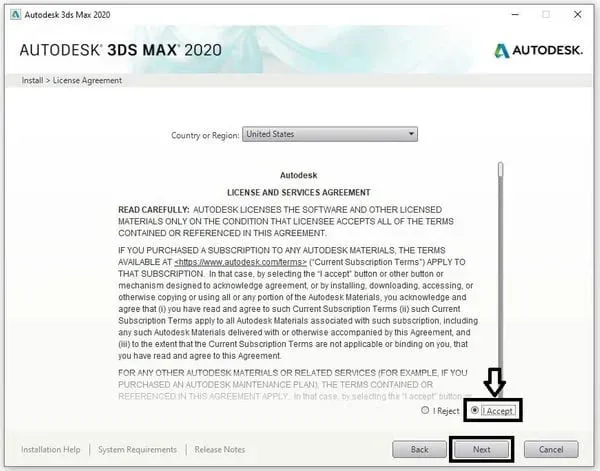
Bước 2: Tick vào I Accept rồi chọn Next
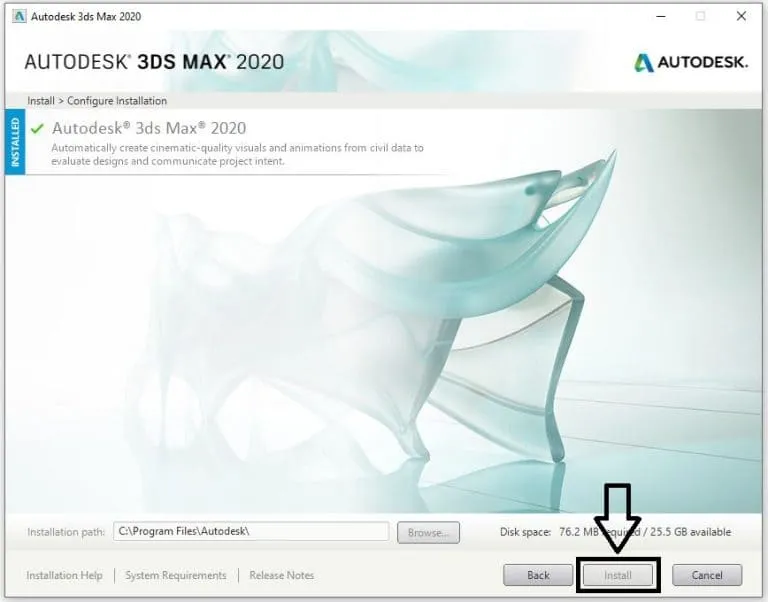
Bước 3: Chọn địa điểm cài đặt và ấn Next
Bước 4: Đợi chương trình cài đặt xong và ấn Finish
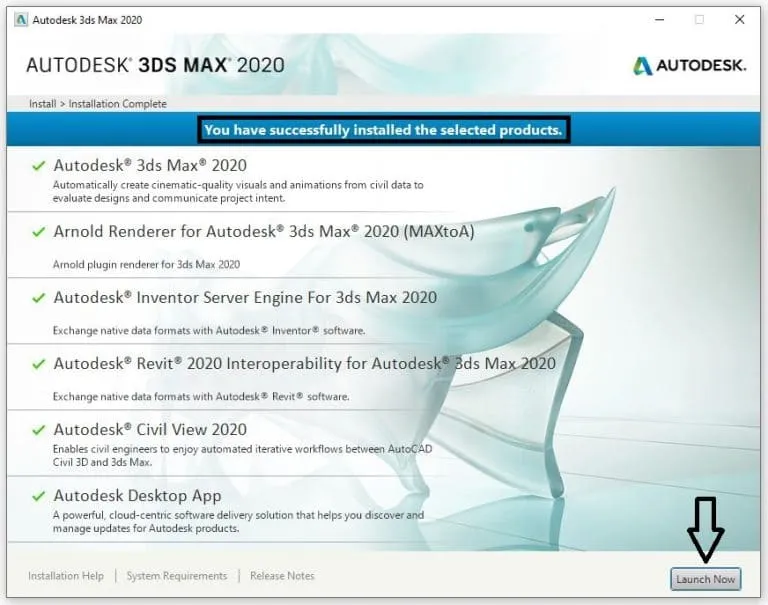
Sau khi kết thúc quá trình cài đặt, bạn có thể khởi động phần mềm, đăng nhập tài khoản Autodesk của mình để bắt đầu kích hoạt bản dùng thử hoặc sử dụng bản quyền chính thức phục vụ cho công việc.

 Cập Nhật Link Tải Adobe Illustrator 2022 Bản Chuẩn
 Link Tải Adobe Illustrator CC 2020 Kèm Hướng Dẫn Cài Đặt
 Link Tải Và Hướng dẫn cài đặt Adobe Illustrator CS6 chi tiết
 Hướng dẫn chi tiết tải và cài đặt Solidworks 2018
 Cách tải và cài đặt SolidWorks 2017 an toàn cho máy tính
 Link Tải Solidworks 2016 Và Hướng Dẫn Cài Đặt
 Autodesk Revit 2020 – Bước Tiến Mới Trong Thiết Kế Kiến Trúc
 Autodesk Revit 2019 – Nâng Cao Trải Nghiệm Thiết Kế
 Autodesk Revit 2018 – Cải Tiến Tăng Hiệu Suất Thiết Kế BIM