
AutoCAD 2022 là một trong những phần mềm thiết kế và vẽ kỹ thuật hàng đầu được phát triển bởi Autodesk. Với nhiều cải tiến và tính năng mới, AutoCAD 2022 không chỉ là một công cụ mạnh mẽ cho việc tạo và chỉnh sửa bản vẽ kỹ thuật mà còn là một giải pháp toàn diện cho các chuyên gia trong ngành kiến trúc, xây dựng, và thiết kế. Trong bài viết này chúng tôi sẽ chia sẻ chi tiết về các tính năng mới của bản AutoCAD 2022 và cách để cài đặt phần mềm này.
Nội dung chính
Link download AutoCAD 2022 – Google Drive

Lưu ý: Nếu link tải có bất kì lỗi gì, vui lòng gửi tin nhắn cho chúng tôi theo email: khotaiphanmem@gmail.com để kịp thời khắc phục nhé. Trân trọng!
Cấu hình yêu cầu để cài đặt AutoCAD 2022
- Hệ điều hành: Windows 11 và Windows 10 64-bit
- Bộ vi xử lý: tối thiểu là 2.5–2.9 GHz (đề nghị 3 Ghz)
- RAM: 8GB (đề nghị 16 GB)
- Độ phân giải màn hình: 1920 x 1080 (khuyến nghị 3840 x 2160 đối với Windows 10)
- Card màn hình: 1GB GPU với băng thông 29 GB/s và tuân theo DirectX 11 (đề nghị 4GB GPU với băng thông 106 GB/s và tuân theo DirectX 12)
- Dung lượng trống: 10GB
Xem thêm: Cấu hình để cài đặt AutoCAD 2023
Cách tính năng nổi bật của AutoCAD 2022
AutoCAD 2022 mang đến nhiều tính năng mới và cải tiến giúp tối ưu hóa trải nghiệm người dùng và nâng cao hiệu suất làm việc. Dưới đây là một tổng hợp về các tính năng nổi bật:
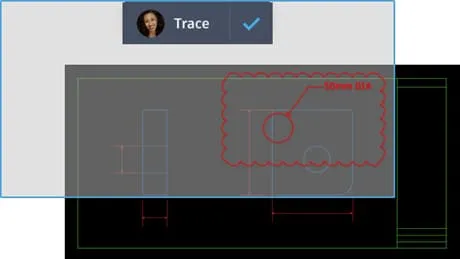
Tính năng Trace (Truy xuất)
Cho phép người dùng tạo các layer ảo trên bản vẽ để cộng tác. Người khác có thể xem và thậm chí thêm ý kiến trực tiếp trên các lệnh truy xuất này. Các lệnh truy xuất có thể được tạo và quản lý qua ứng dụng web và di động, tạo điều kiện thuận lợi cho việc đánh giá và phản hồi từ nhiều người cùng một lúc.
Tính năng Share Current Drawing (Chia sẻ bản vẽ hiện tại)
Giúp người dùng có thể chia sẻ một liên kết đến bản vẽ hiện tại, bao gồm tất cả các tệp xrefs và hình ảnh liên quan. Điều này giúp làm đơn giản hóa quá trình chia sẻ và hợp tác. Bất kỳ ai có liên kết có thể truy cập bản vẽ trên web của AutoCAD. Liên kết này có thời hạn và có thể có quyền chỉ xem hoặc chỉnh sửa và lưu một bản sao.

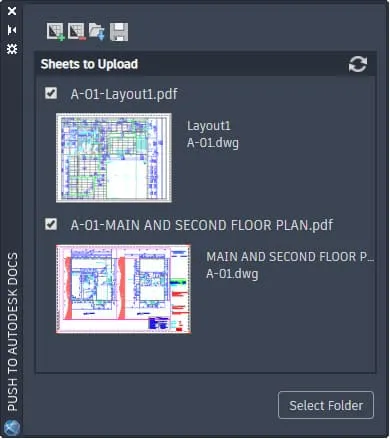
Tính năng Push to Autodesk Docs
Cho phép người dùng tải lên bản vẽ AutoCAD dưới dạng tệp PDF lên dự án cụ thể trên Autodesk Docs. Điều này giúp chia sẻ cho người khác xem và tham khảo các tệp PDF một cách thuận tiện.
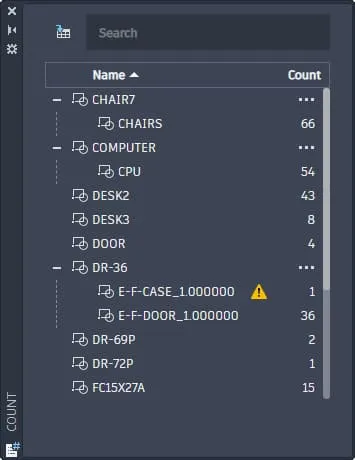
Tính năng Count (Đếm)
Giúp người dùng đếm nhanh chóng số lượng đối tượng trong bản vẽ và chèn kết quả vào bản vẽ. Bảng đếm có thể hiển thị thông tin chi tiết và giúp quản lý các đối tượng đã được đếm. Thông tin đếm có thể được hiển thị trên thanh công cụ Count, cung cấp sự thuận tiện trong quá trình đếm và kiểm soát.
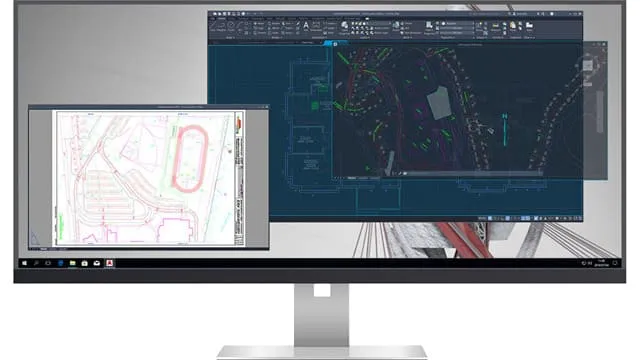
Tính năng Floating Drawing Windows
Cho phép người dùng kéo một thẻ tệp vẽ ra khỏi cửa sổ ứng dụng AutoCAD, tạo thành cửa sổ nổi. Điều này giúp hiển thị nhiều tệp vẽ cùng một lúc và dễ dàng di chuyển chúng giữa các màn hình khác nhau.
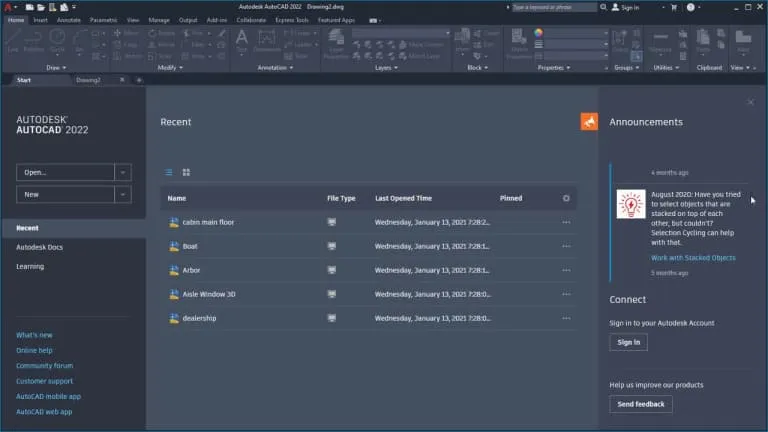
Start Tab Redesign
Đây là tính năng cung cấp một trải nghiệm chào mừng nhất quán cho người dùng AutoCAD. Nó cung cấp các lựa chọn chính như tiếp tục công việc, bắt đầu công việc mới, học tập và tương tác với cộng đồng.
3D Graphics Technical Preview
Tính năng này sử dụng GPU hiện đại và CPU đa nhân để cung cấp trải nghiệm điều hướng mượt mà cho các bản vẽ lớn và phức tạp. Điều này giúp giảm độ trễ và tăng khả năng đáp ứng khi thao tác trong các dự án đồ họa 3D lớn.

Xem thêm: Link dowload AutoCAD 2024 cực mượt, đã test thành công
Các bước cài đặt AutoCAD 2022 nhanh chóng
Bước 1: Tải phần mềm về và giải nén
Bước 2: Tích vào I Agree rồi ấn Next
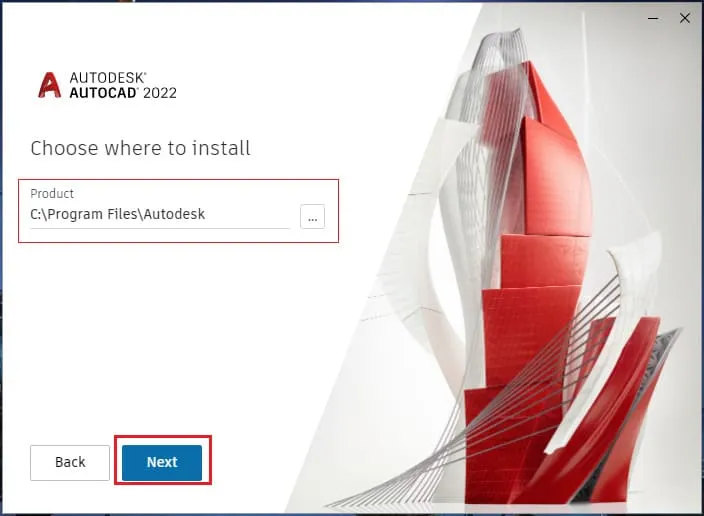
Bước 3: Chọn địa điểm cài đặt phần mềm và ấn Next
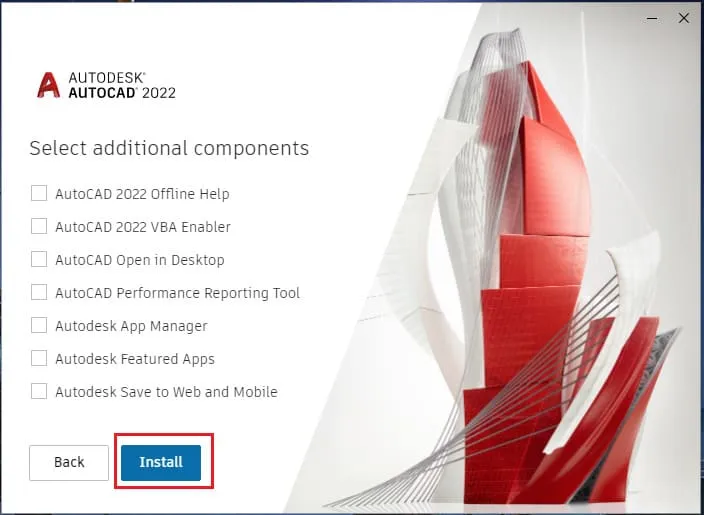
Bước 4: Chọn bản Autocad và ấn Install
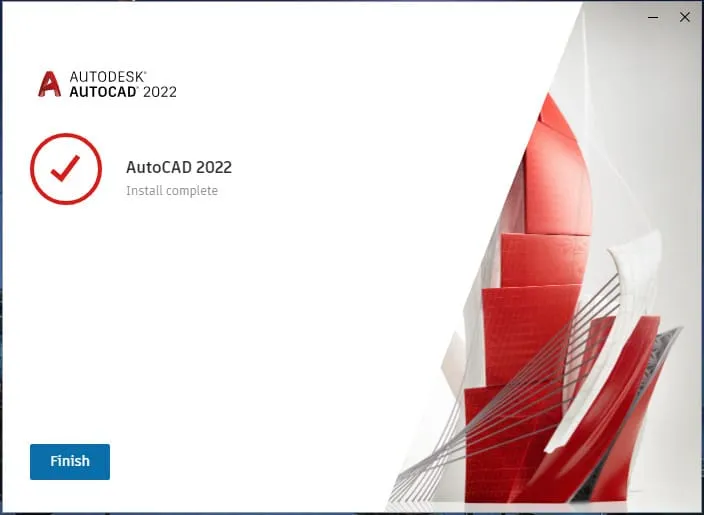
Bước 5: Đợi cài đặt xong rồi ấn Finish

 Hướng Dẫn Tải Và Cài Đặt AutoCAD 2016 Crack Miễn Phí
 Hướng dẫn tải và crack 3DS Max 2023 cập nhật mới nhất
 Tải AutoCAD 2020 Vĩnh Viễn Miễn Phí – Link GG Drive Đã Test
 Tải và cài đặt Revit 2023 nhanh chóng, đơn giản nhất
 Hướng Dẫn Tải Và Cài Đặt CorelDraw 2020 Chi Tiết Nhất
 Hướng Dẫn Các Bước Tải Và Cài Đặt 3DS Max 2023 Chi Tiết
 Link tải Photoshop 2023 miễn phí và hướng dẫn cài đặt
 Phần mềm Autodesk Revit bản 2021 Full [Đã test 100% crack]
 Autodesk Revit 2020 – Bước Tiến Mới Trong Thiết Kế Kiến Trúc