
SolidWorks được xem là một trong những phần mềm hàng đầu trong thiết kế 3D. Với sự ra mắt SolidWorks 2021, người dùng được trải nghiệm các bước tiến vượt bậc trong công nghệ 3D. Trong bài viết này, chúng ta hãy cùng khám phá những tính năng mới, các cải tiến đáng chú ý và cách thức tải phần mềm về thiết bị máy tính nhanh chóng, dễ dàng.

Nội dung chính
Giới thiệu SolidWorks 2021
SolidWorks là sản phẩm thiết kế của Dassault Systèmes SolidWorks Corp, được giới thiệu lần đầu vào năm 1997. Đây là phần mềm thiết kế 3D nổi tiếng chạy trên nền tảng Windows. Phần mềm này đã trở thành cánh tay đắc lực của hàng triệu kỹ sư và nhà thiết kế trên khắp thế giới. Với doanh thu đạt 483 triệu đô la vào năm 2021, phần mềm này không ngừng khẳng định vị thế của mình.
SolidWorks 2021 là một trong những phiên bản mới nhất của phần mềm này với hàng loạt các tính năng mới. Tất cả điều này đã mang đến những cải tiến vượt trội trong lĩnh vực lắp ráp và vẽ kỹ thuật. SolidWorks phiên bản 2021 không chỉ cung cấp khả năng mô phỏng nhanh chóng và mạnh mẽ mà còn được nâng cấp trong việc định tuyến điện và quản lý dữ liệu. Những tính năng này giúp quy trình làm việc trở nên hiệu quả và hợp lý hơn.
>> Xem thêm: Photoshop CS6 trong học tập và đào tạo thiết kế đồ họa
Yêu cầu hệ thống cấu hình SolidWorks 2021
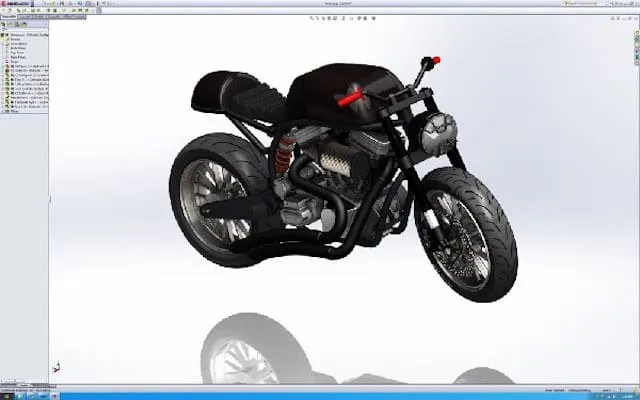
Để cài đặt và vận hành SolidWorks 2021 một cách hiệu quả, máy tính của bạn cần đáp ứng các yêu cầu như sau:
- Hệ điều hành: Tương thích với Windows 7 SP1 hoặc Windows 10
- Bộ nhớ (RAM): Máy tính của bạn cần có ít nhất 8GB RAM để có thể đủ xử lý các tác vụ thiết kế phức tạp.
- Dung lượng đĩa cứng: Yêu cầu tối thiểu là 25 GB không gian trống để có thể lưu trữ phần mềm và dữ liệu làm việc.
- Bộ xử lý: Cần có tốc độ 3.3 GHz trở lên giúp xử lý nhanh chóng các tính toán và mô phỏng
- Card đồ hoạ: Đối với card NVIDIA Quadro, lựa chọn phải từ P600 (dành cho người mới bắt đầu sử dụng), P1000 hoặc P2000 (phù hợp cho nhu cầu trung bình) đến P4000 (dành cho người dùng chuyên nghiệp). Trong khi đó, với card AMD Radeon Pro, các lựa chọn bao gồm WX 3100 (dành cho người mới), WX 41000 (cho nhu cầu tầm trung) và WX 5100 (cho người dùng cao cấp).
Những thông số kỹ thuật trên sẽ đảm bảo rằng phần mềm SolidWorks 2021 sẽ hoạt động mượt mà, đồng thời mang lại trải nghiệm thiết kế tối ưu nhất.
Hướng dẫn các bước cài đặt SolidWorks 2021 full miễn phí
Link download Solidworks 2021 full crack: TẠI ĐÂY

Lưu ý: Nếu link tải có bất kì lỗi gì, vui lòng gửi tin nhắn cho chúng tôi theo email: khotaiphanmem@gmail.com để kịp thời khắc phục nhé. Trân trọng!
Bước 1: Giải nén bộ cài SolidWorks 2021
Sau khi tải SolidWorks 2021 về máy, bạn cần giải nén hoặc mount file cài đặt để Windows nhận diện bộ cài như một ổ đĩa ảo.
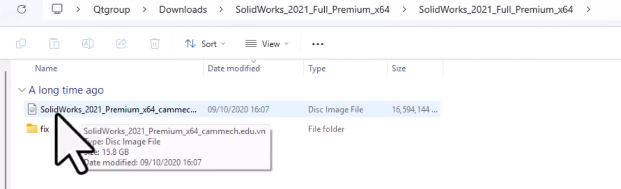
Đây là thư mục sau khi bạn giải nén bộ cài SolidWorks 2021. Bên trong có file ISO và thư mục đi kèm. Chuột phải → Mount (Windows 10/11). Ở đây, tôi đang mount file SolidWorks_2021_Premium_x64… về ổ E.
Lưu ý:
- Đối với những người dùng đã cài đặt SolidWorks phiên bản 2018 hoặc cũ hơn, hãy gỡ bỏ giấy phép (license) và kích hoạt (active) trước đó của phần mềm.
- Tắt phần mềm diệt virus, ngắt kết nối mạng và firewall
Bước 2: Chạy file cài đặt setup
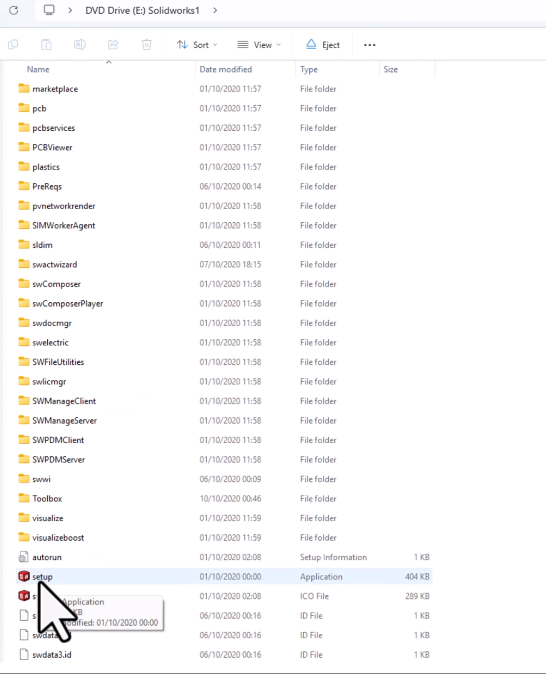
Khi bộ cài đã được mở, bạn tiến hành chạy file setup để bắt đầu quá trình cài đặt phần mềm: Mở ổ đĩa ảo (DVD Drive: SolidWorks1) → Chuột phải chọn Run as administrator để chạy file setup.exe. Đây là bước khởi động trình cài đặt SolidWorks Installation Manager.
Bước 3: Thông báo yêu cầu khởi động lại Windows
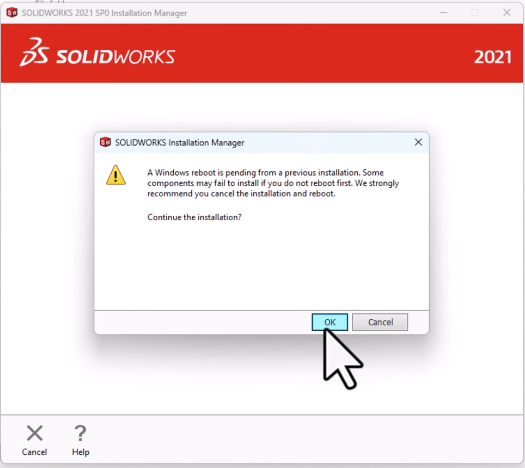
Hệ thống báo: “A Windows reboot is pending…”. Nghĩa là: Trước đó Windows vừa cài .NET / Visual C++ / update nào đó và cần được khởi động lại. Bạn có thể restart máy rồi cài lại hoặc bấm OK để tiếp tục và tiến hành restart sau.
Bước 4: Chọn kiểu cài đặt SolidWorks
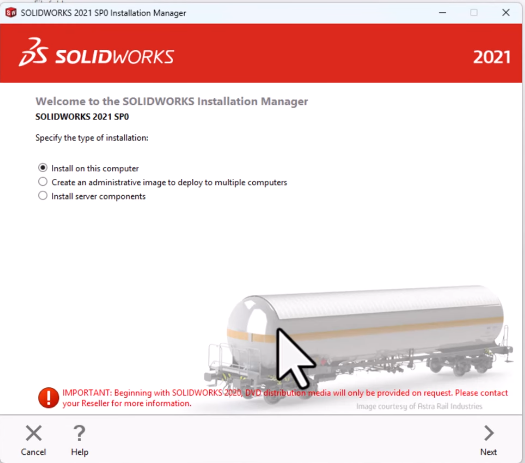
Tại màn hình Welcome to SOLIDWORKS Installation Manager, ta chọn:
- Install on this computer: Cài trên máy đang dùng
- Nếu bạn chọn cài trên server hoặc dành cho công ty thì tick vào tùy chọn thứ hai: Create an administrative image
Sau đó bấm Next để sang bước tiếp theo.
Bước 5: Chọn gói sản phẩm hiển thị
Màn hình này cho phép hiển thị đầy đủ các module SolidWorks để người dùng chủ động lựa chọn thành phần cần cài đặt.
Chọn Also show products that are not part of this package → nhấn OK → Next.
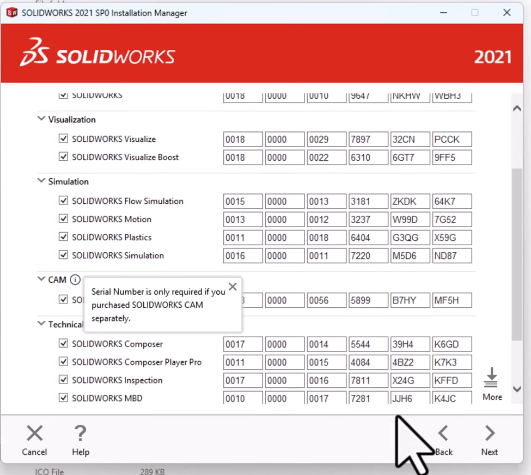
Chọn Next
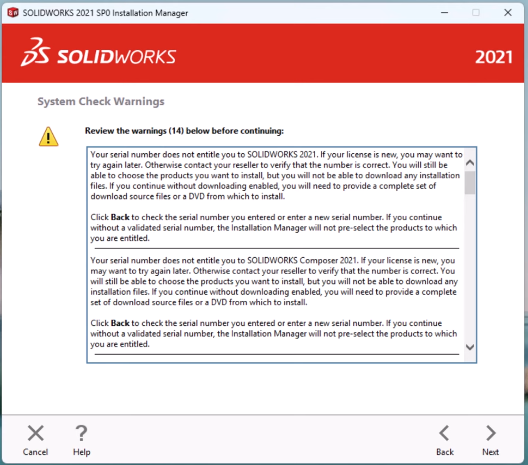
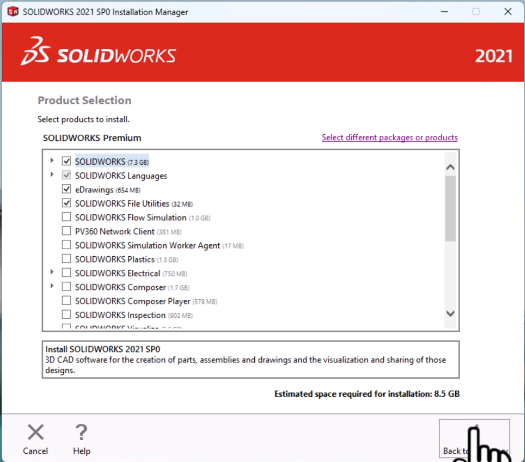
Bước 6: Chọn Change để lựa chọn các thành phần SolidWorks cần cài
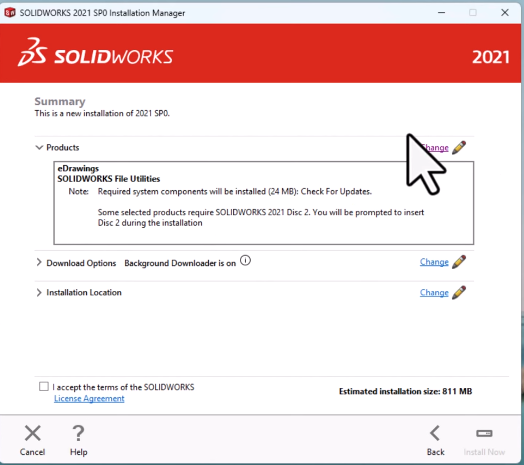
Ở đây ta tick vào 4 mục là SOLIDWORKS 2021 SPO(bản chính), SOLIDWORKS Languages, eDrawings và SOLIDWORKS File Ultinities rồi Back to trang trước.
Bước 7: Cấu hình cổng FlexNet Server
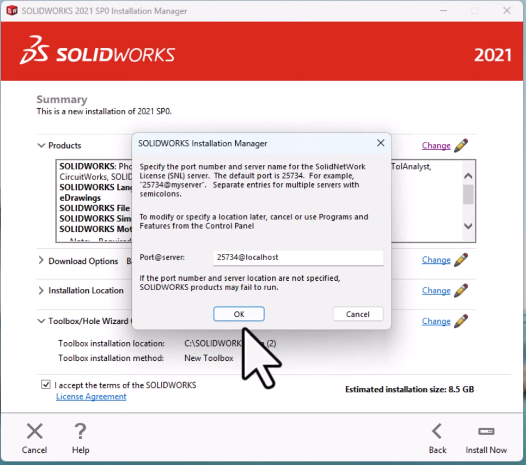
FlexNet Server hiện ra. Cổng FlexNet Server là thành phần quản lý license SolidWorks. Giữ nguyên cổng mặc định 25734@localhost → nhấn OK để xác nhận.
Bước 8: Bắt đầu quá trình cài đặt SolidWorks
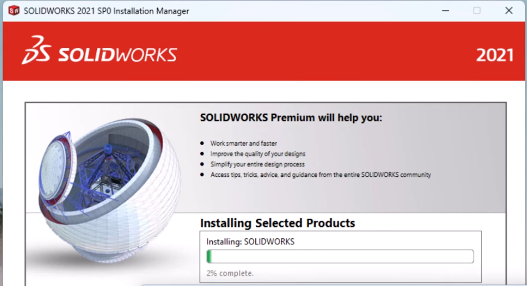
Sau khi hoàn tất các thiết lập, SolidWorks sẽ tiến hành cài đặt các thành phần đã chọn lên hệ thống. Nhấn Install Now → chờ hệ thống tự động cài đặt.
Bước 9: Giao diện SolidWorks sau khi cài xong
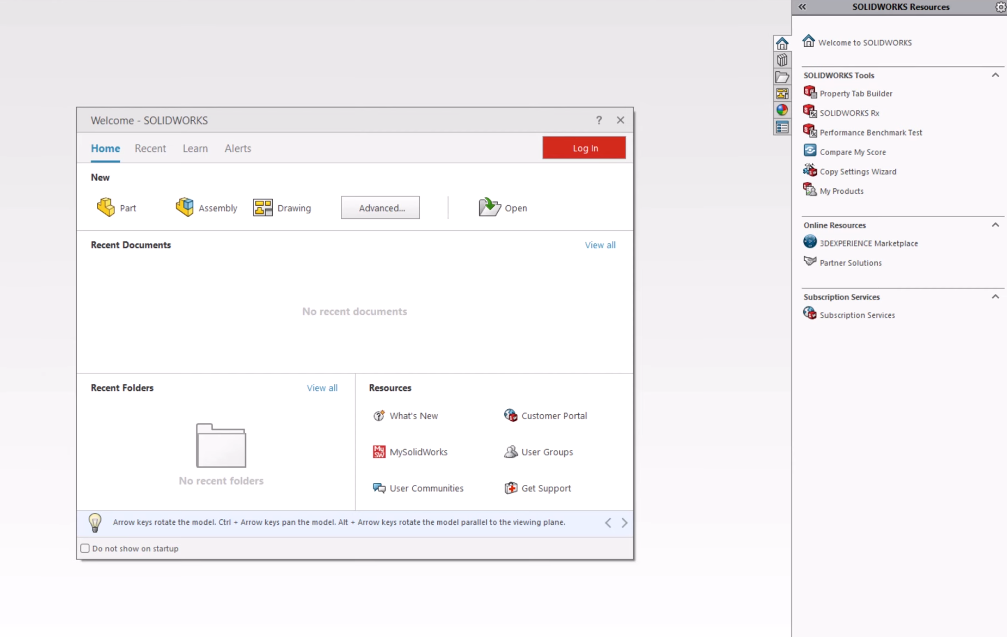
Đây là giao diện chính của SolidWorks khi khởi động lần đầu, cho phép tạo Part, Assembly hoặc Drawing. Ta mở SolidWorks từ Desktop hoặc Start Menu → chọn môi trường làm việc → bắt đầu sử dụng phần mềm.
Bước 10: Sao chép FlexNet Server vào ổ C
Giải nén thư mục Fix_-_SolidWorks_2021 → sao chép thư mục SolidWorks_Flexnet_Server → dán vào ổ C:\ để chuẩn bị cài dịch vụ license.
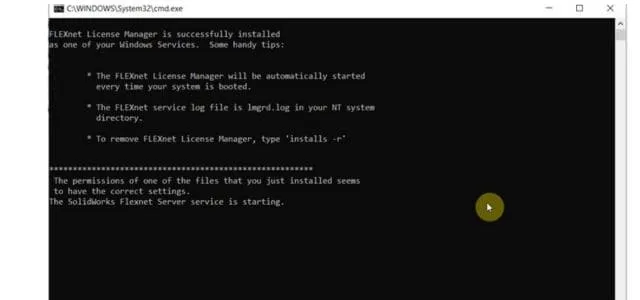
Bước 11: Cài đặt và khởi động FlexNet License Server
Chạy file Server_install.bat với quyền Administrator → hệ thống hiển thị thông báo FlexNet License Manager cài đặt thành công → dịch vụ SolidWorks FlexNet Server tự động khởi chạy.
Nhấp đúp file sw2021_network_serials_licensing.reg → chọn Yes để thêm vào Registry → hoàn tất cấu hình license.

SolidWorks 2021 có tính năng gì mới?
So sánh hình học và chú thích PMI 3D
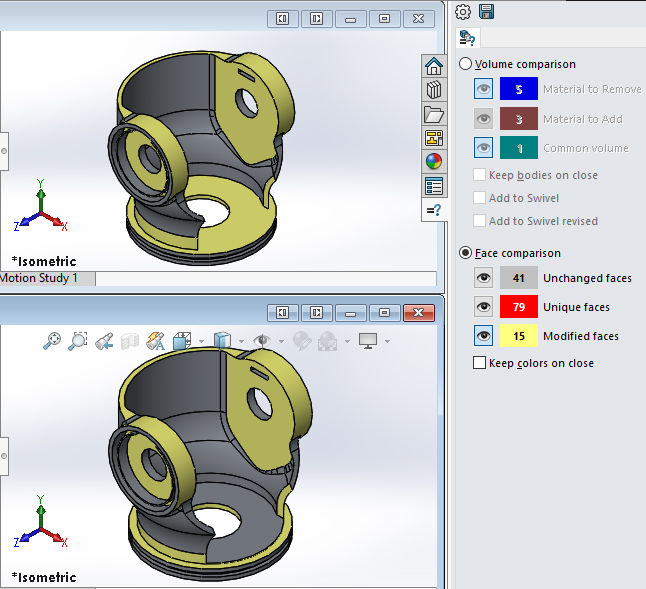
- SolidWorks 2021 cải tiến công cụ Compare Geometry, cho phép so sánh trực tiếp sự khác biệt hình học giữa hai phiên bản mô hình 3D. Bên cạnh đó, hệ thống PMI 3D (Product Manufacturing Information) được hỗ trợ tốt hơn, bao gồm kích thước, dung sai GD&T, ký hiệu gia công và chú thích kỹ thuật.
- Điều này đặc biệt hữu ích trong quy trình Model-Based Definition (MBD), giúp giảm phụ thuộc vào bản vẽ 2D và hạn chế sai sót khi chuyển giao thiết kế.
Cải tiến thiết kế chi tiết và bản vẽ kỹ thuật
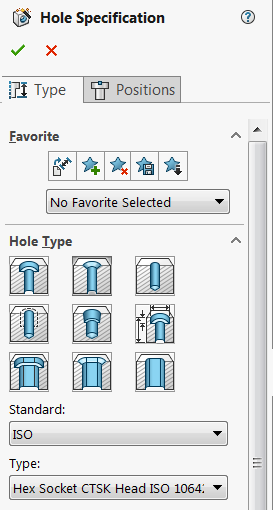
Công cụ Hole Wizard trong SolidWorks 2021 được nâng cấp, hỗ trợ đầy đủ các loại lỗ tiêu chuẩn như:
- Lỗ khoan (Simple Hole)
- Lỗ ren (Tapped Hole)
- Lỗ bậc (Counterbore)
- Lỗ vát (Countersink)
- Lỗ theo tiêu chuẩn ISO, ANSI, DIN, JIS
Người dùng có thể chỉnh sửa thông số lỗ nhanh hơn, cải thiện độ chính xác và giảm thời gian thiết kế chi tiết cơ khí.
Song song đó, hiệu suất bản vẽ 2D được tối ưu rõ rệt, đặc biệt với các bản vẽ lớn và nhiều hình chiếu. SolidWorks 2021 tăng tốc tạo hình chiếu, mặt cắt, mặt trích và cập nhật kích thước, giúp quá trình chuyển từ mô hình 3D sang bản vẽ kỹ thuật diễn ra mượt mà hơn.
Nâng cấp quy trình làm việc và khả năng tương thích dữ liệu
SolidWorks 2021 tăng cường tích hợp với hệ sinh thái 3DEXPERIENCE Works, hỗ trợ tốt hơn cho quản lý dữ liệu thiết kế, cộng tác nhóm và kết nối giữa thiết kế – phân tích – sản xuất.
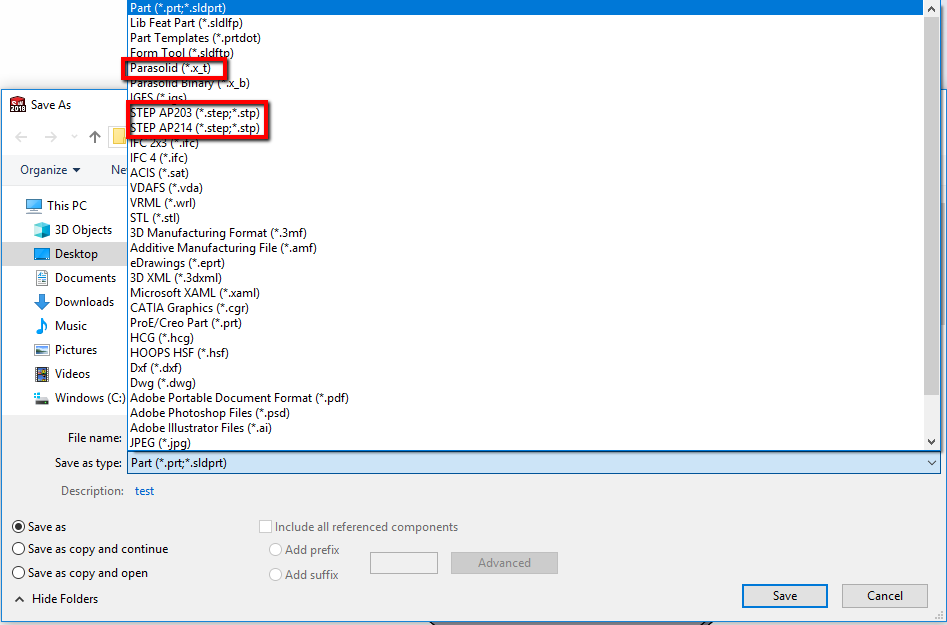
Ngoài ra, phần mềm mở rộng khả năng nhập và xử lý định dạng tệp CAD gốc, bao gồm như:
- CATIA (.CATPart, .CATProduct)
- Siemens NX (.prt)
- PTC Creo (.prt, .asm)
- Autodesk Inventor (.ipt, .iam)
- STEP, IGES, Parasolid
Việc hỗ trợ nhiều định dạng giúp giữ lại hình học, cấu trúc lắp ráp và một phần dữ liệu PMI, nâng cao khả năng trao đổi dữ liệu giữa các phần mềm CAD khác nhau.
Cải thiện trải nghiệm người dùng (UI/UX)
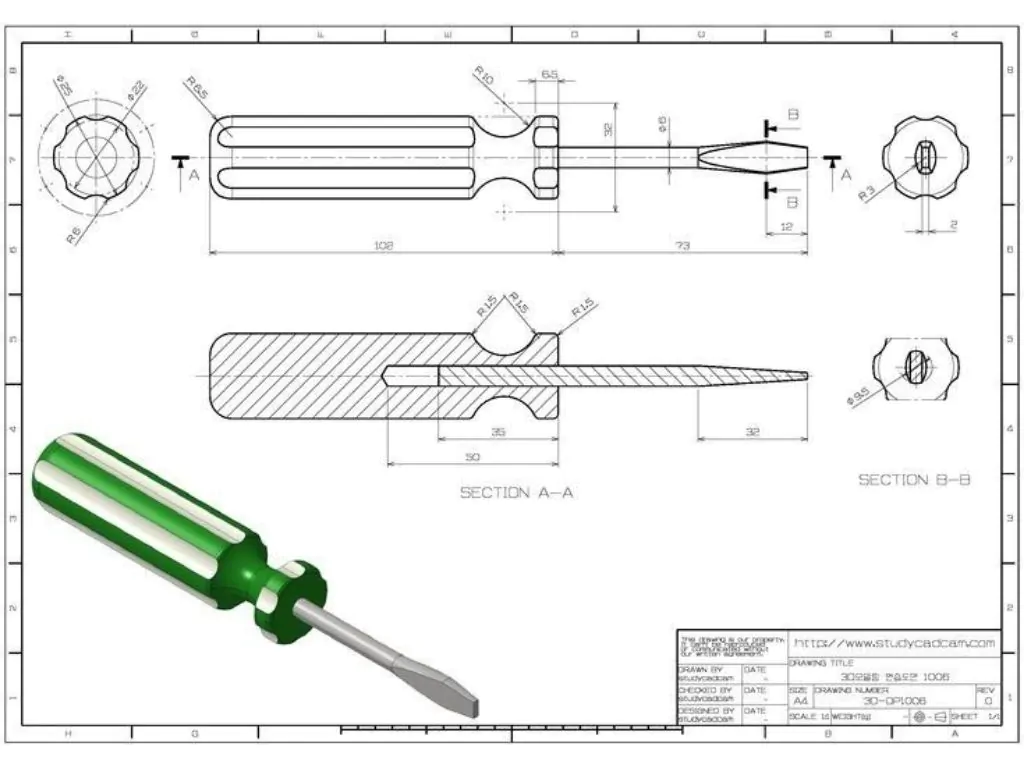
SolidWorks 2021 cải tiến thao tác chuột, con trỏ và cử chỉ cảm ứng, giúp người dùng thao tác xoay, zoom, chọn đối tượng và chỉnh sửa mô hình trực quan hơn. Những cải tiến này đặc biệt hữu ích khi làm việc trên màn hình cảm ứng hoặc thiết bị 2-in-1, góp phần nâng cao hiệu suất và trải nghiệm tổng thể.
Nhìn chung, SolidWorks 2021 là phiên bản nâng cấp đáng giá với nhiều tính năng mới giúp nâng cao hiệu suất làm việc của người dùng. Nếu bạn sử dụng SolidWorks, hãy cập nhật phiên bản 2021 qua các bước tải như đã hướng dẫn để tận hưởng nhiều tính năng vượt trội.

 Hướng Dẫn Tải Và Cài Đặt Solidworks 2022 Miễn Phí, An Toàn, Hiệu Quả
 Tải Solidworks 2020 Miễn Phí An Toàn Dễ Dàng Cài Đặt
 Tải Ngay Solidworks 2019 An Toàn, Miễn Phí Kèm Hướng Dẫn Chi Tiết
 Tải ngay Solidworks 2017 Nhanh Chóng – Link Đã Test Uy Tín
 Tải Solidworks 2016 Miễn Phí Với Hướng Dẫn Cài Đặt Cụ Thể
 Tải Và Cài Đặt 3DS Max 2023 Miễn Phí Chi Tiết Cho Người Mới
 Link Tải 3DS Max 2022 Mới Nhất – An Toàn, Miễn Phí, Thử Ngay
 Cùng Tải Và Cài Đặt Phần Mềm 3DS Max 2020 Chi Tiết A-Z
 Cách Tải Và Cài Đặt Autodesk 3DS Max 2018 Miễn Phí – Đã Test