
AutoCAD 2020 là một trong những phiên bản CAD được nhiều người lựa chọn nhờ tính ổn định cao, dễ cài đặt. Dù đã ra mắt từ lâu, nhu cầu tải AutoCAD 2020 vẫn duy trì ở mức cao, đặc biệt với những người sử dụng máy tính cấu hình tầm trung hoặc cần một phiên bản ổn định, ít lỗi. Sau đây, hãy cùng Kho tải phần mềm tìm hiểu cách tải phần mềm này nhé.
Nội dung chính
Giới thiệu phần mềm thiết kế AutoCAD 2020

AutoCAD 2020 là phần mềm thiết kế kỹ thuật thuộc nhóm CAD (Computer-Aided Design) do Autodesk phát triển, được sử dụng rộng rãi trong các lĩnh vực như xây dựng, kiến trúc, cơ khí, nội thất và hạ tầng kỹ thuật. Phiên bản AutoCAD 2020 được đánh giá cao nhờ sự cân bằng giữa tính năng, hiệu suất và độ ổn định, phù hợp với cả người học lẫn người làm việc chuyên nghiệp.
So với các phiên bản trước đó, AutoCAD 2020 tập trung cải thiện trải nghiệm người dùng, tối ưu hiệu suất xử lý bản vẽ và bổ sung các công cụ hỗ trợ làm việc nhanh hơn với file DWG.
Cấu hình tối thiểu để cài AutoCAD 2020
Để AutoCAD 2020 hoạt động mượt hơn, xử lý tốt file DWG lớn và hạn chế tình trạng lag, người dùng nên trang bị cấu hình cao hơn mức tối thiểu:
- CPU: Tốc độ 3.0 GHz hoặc cao hơn, ưu tiên CPU đa nhân
- RAM: 16 GB trở lên
- Card đồ họa: 4 GB VRAM, nên sử dụng card đồ họa rời
- Ổ cứng: SSD giúp tăng tốc độ mở và lưu bản vẽ
- Màn hình: Độ phân giải Full HD (1920 × 1080) hoặc 4K nếu có điều kiện
Với cấu hình khuyến nghị này, AutoCAD 2020 đáp ứng tốt nhu cầu thiết kế chuyên nghiệp, làm việc lâu dài và xử lý các bản vẽ có dung lượng lớn.
>> Xem thêm: Hướng dẫn cài đặt PTS CS6 cho người mới bắt đầu
Các tính năng nổi bật của AutoCAD 2020
Quick Measure – đo kích thước động nhanh
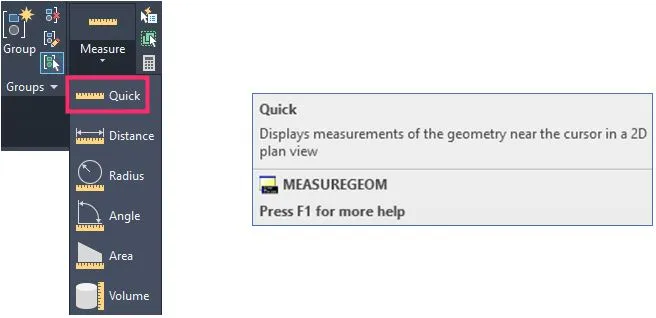
Quick Measure là công cụ đo nhanh được tích hợp sẵn trong AutoCAD 2020. Khi kích hoạt, phần mềm tự động nhận diện các cạnh, khoảng cách, sau đó hiển thị kích thước trực tiếp khi người dùng di chuyển chuột. Công cụ này đặc biệt hữu ích khi kiểm tra nhanh khoảng cách giữa các đường thẳng, cạnh tường, hoặc các đối tượng hình học cơ bản trong bản vẽ 2D.
Ưu điểm:
- Đo kích thước nhanh mà không cần gọi lệnh DIM, DIST
- Giảm số thao tác khi kiểm tra bản vẽ
- Hữu ích khi rà soát file DWG có nhiều chi tiết
- Tăng tốc quá trình chỉnh sửa và kiểm tra kích thước
Nhược điểm:
- Quick Measure chỉ dùng để xem kích thước, không tạo đối tượng Dimension trên bản vẽ
- Chỉ phù hợp cho đo nhanh, không phù hợp khi cần đo chính xác các hình dạng phức tạp hoặc đối tượng không thẳng hàng
- Có thể gây rối mắt khi bật trên bản vẽ quá nhiều chi tiết và layer
Blocks Palette – hệ thống quản lý và chèn block mới
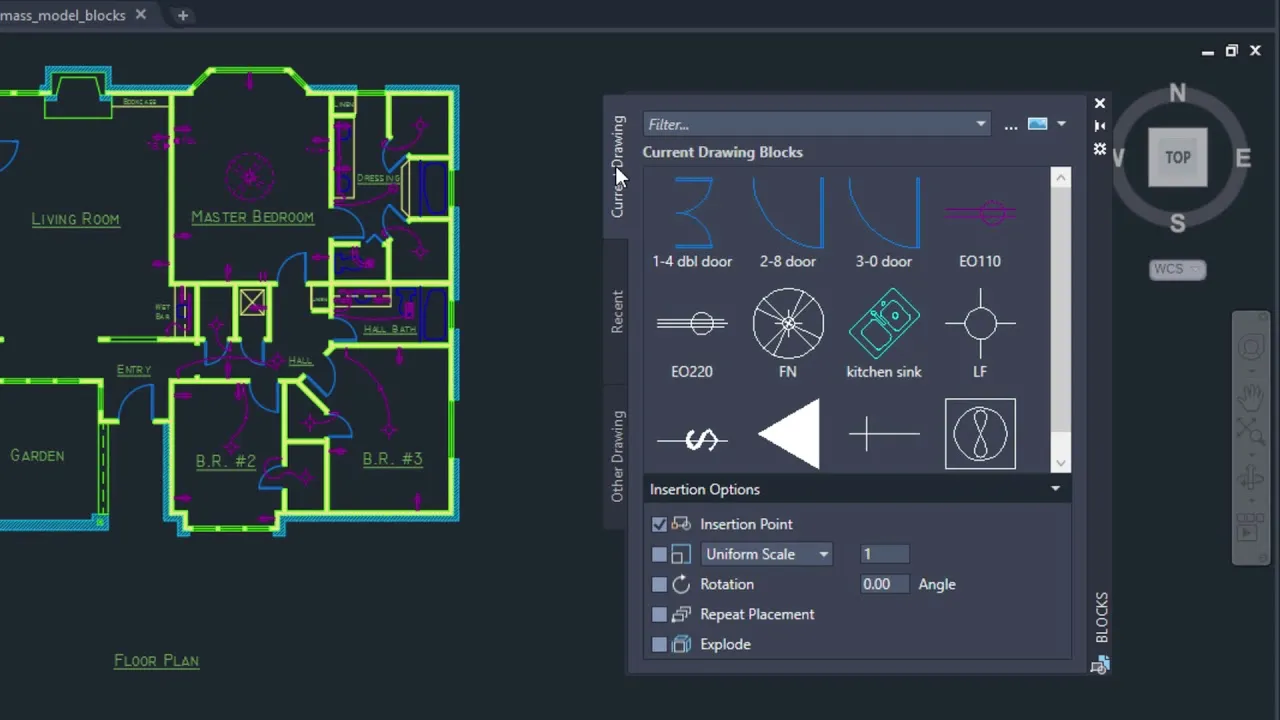
Blocks Palette là bảng quản lý block được cải tiến trên AutoCAD 2020, giúp người dùng xem, chọn và chèn block trực tiếp từ một bảng điều khiển tập trung. Công cụ này cho phép chèn block nhanh từ bản vẽ hiện tại, các block đã sử dụng gần đây, hoặc block lấy từ bản vẽ DWG khác, mà không cần mở nhiều file và gọi lại lệnh INSERT.
Ưu điểm:
- Quản lý và chèn block trực quan trong Blocks Palette
- Chèn block nhanh từ nhiều nguồn khác nhau
- Giảm thao tác so với lệnh INSERT truyền thống
- Phù hợp khi làm việc với thư viện block lớn
Nhược điểm:
- Chỉ hỗ trợ block, không áp dụng cho Xref
- Với thư viện block lớn, việc tìm kiếm vẫn cần sắp xếp thủ công
DWG Compare – công cụ so sánh bản vẽ được cải tiến
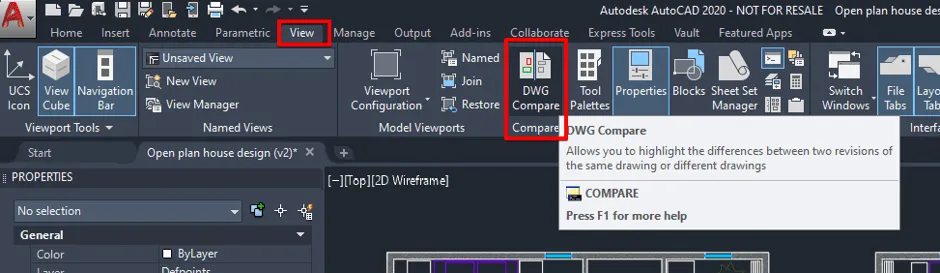
DWG Compare là công cụ so sánh bản vẽ được AutoCAD 2020 cải tiến, cho phép người dùng đối chiếu hai file DWG hoặc hai phiên bản khác nhau của cùng một bản vẽ. Khi kích hoạt, AutoCAD sẽ tự động làm nổi bật các đối tượng được thêm, chỉnh sửa hoặc xóa, giúp người dùng nhanh chóng kiểm tra các thay đổi mà không cần mở song song nhiều file.
So với các phiên bản trước, DWG Compare trên AutoCAD 2020 hiển thị sự khác biệt rõ ràng và dễ đọc hơn, đặc biệt khi r à soát bản vẽ kỹ thuật, kiểm tra chỉnh sửa theo từng lần cập nhật hoặc làm việc nhóm.
Ưu điểm:
- So sánh nhanh hai file DWG hoặc hai phiên bản bản vẽ
- Hiển thị trực quan các thay đổi trên bản vẽ
- Hỗ trợ kiểm tra chỉnh sửa hiệu quả trước khi bàn giao
- Giảm sai sót khi làm việc với nhiều phiên bản file
Nhược điểm:
- Không phù hợp để so sánh bản vẽ quá phức tạp với nhiều layer chồng chéo
- Kết quả so sánh phụ thuộc vào cấu trúc layer và block của bản vẽ
- Cần tinh chỉnh hiển thị để tránh rối khi có quá nhiều thay đổi
Cải thiện hiệu suất, giao diện và khả năng hiển thị
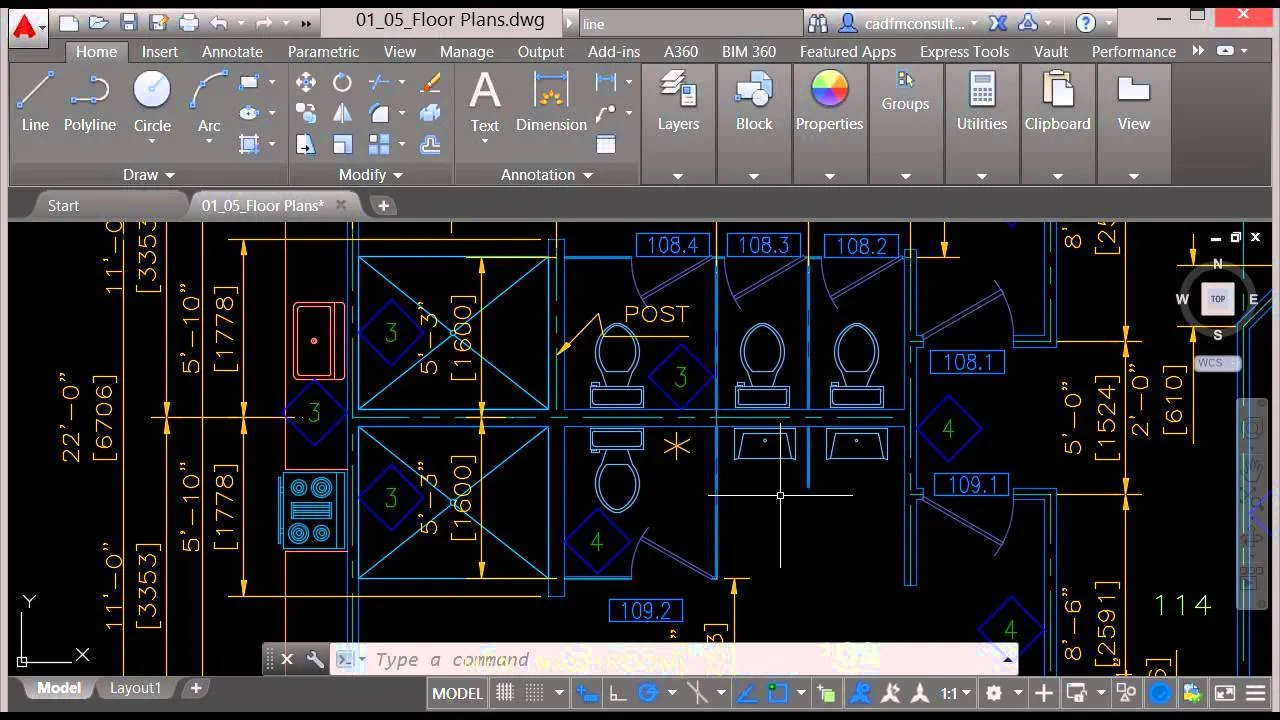
AutoCAD 2020 được Autodesk tối ưu hiệu suất xử lý bản vẽ, đặc biệt khi làm việc với file DWG dung lượng lớn và bản vẽ có nhiều layer. Các thao tác như mở file, zoom, pan và chỉnh sửa diễn ra mượt hơn so với các phiên bản trước, giúp giảm tình trạng giật, lag trong quá trình làm việc liên tục.
Ngoài ra, giao diện Dark Theme được hoàn thiện với tông màu tối trung tính, giúp giảm độ chói, tăng độ tương phản và hỗ trợ làm việc lâu dài trong môi trường ánh sáng yếu.
Ưu điểm:
- Xử lý file DWG lớn ổn định hơn
- Giảm lag khi zoom, pan và chỉnh sửa
- Hiển thị bản vẽ rõ ràng ở nhiều mức phóng to
- Giao diện Dark Theme giảm mỏi mắt khi làm việc lâu
Nhược điểm:
- Hiệu suất vẫn phụ thuộc vào cấu hình phần cứng
- Bản vẽ quá nặng cần tối ưu layer và block
Hướng Dẫn Tải Và Cài Đặt AutoCAD 2020 FULL
Để tiến hành tải và cài đặt bản AutoCAD 2020 đầy đủ, ta tiến hành theo những bước sau:
Bước 1: Đi tới thanh công cụ Google để tải xuống phiên bản mới nhất của AutoCAD 2020. Hoặc bạn có thể tham khảo link tải dưới đây từ Khotaiphanmem:
Link Tải AutoCAD 2020 Miễn Phí – Google Drive Siêu Nhanh

Lưu ý: Nếu link tải có bất kì lỗi gì, vui lòng gửi tin nhắn cho chúng tôi theo email: khotaiphanmem@gmail.com để kịp thời khắc phục nhé. Trân trọng!
Sau khi tải xuống AutoCAD, bạn phải ngắt kết nối mạng Wi-Fi hoặc bất kỳ phương pháp kết nối Internet nào từ máy tính của bạn. Đồng thời, chế độ hoạt động của phần mềm chống vi-rút làm gián đoạn tường lửa.
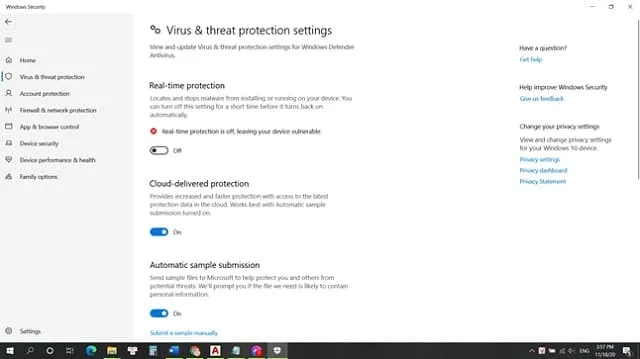
Bước 2: Nhấp vào tên tệp “AutoCAD_2020_English_Win_64bit_dlm.sfx.exe” chọn Extract để giải nén file. Sau đó nhấn OK.

Bước 3: Cửa sổ cài đặt Autodesk AutoCAD 2020 xuất hiện. Nhấp vào nút Install/Install on this computer để bắt đầu quá trình này.
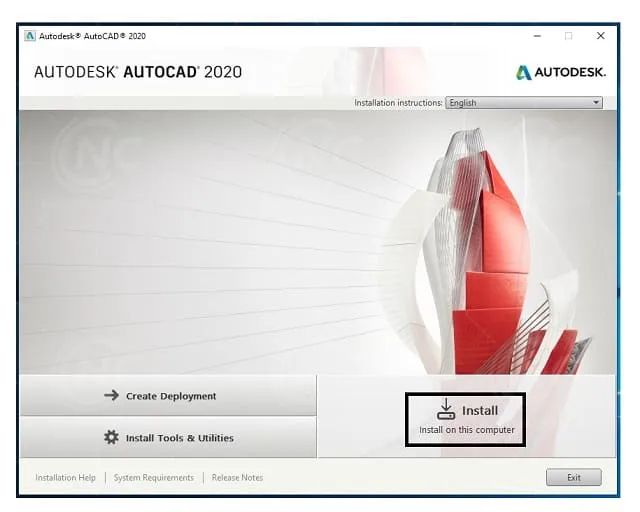
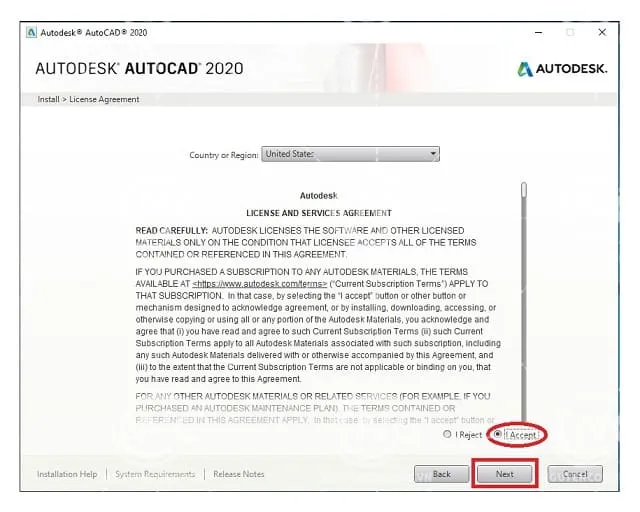
Bước 4: Màn hình thoát yêu cầu người dùng chọn quốc gia và khu vực trong danh mục “Country or Region”.
Sau đó di chuyển chuột xuống để chọn hộp “I Accept” và chọn nút Next.
Bước 5: Giao diện sau đây cho thấy bộ cài đặt Autodesk Autocad 2020 đầy đủ, đính kèm phân vùng lưu trữ mặc định của ổ C với địa chỉ C:\Program Files\ Autodesk. Chúng ta có thể bỏ qua bước này và nhấn nút cài đặt.
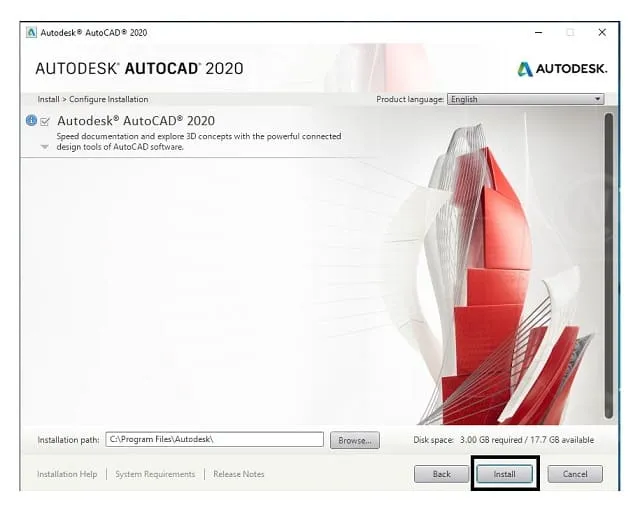
Bước 6: Bắt đầu cài đặt AutoCAD 2020 trên thiết bị. Bây giờ tất cả những gì bạn phải làm là đợi cho phần mềm khởi động tự động.
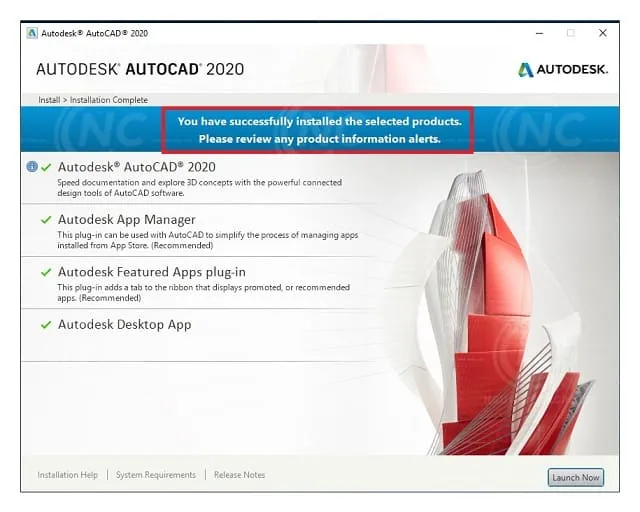
Lưu ý: Không ảnh hưởng đến việc nhấp chuột hoặc sử dụng nút hướng hình ảnh đến quá trình này. Nếu bạn nhận được thông báo “Đã cài đặt thành công…”, điều đó có nghĩa là quá trình cài đặt đã thành công.
Nhấp vào nút “Kết thúc” bên dưới để đóng hộp thoại.
Hướng Dẫn Kích Hoạt Và Sử Dụng AutoCAD 2020 Chi Tiết
Autodesk cung cấp tất cả các phiên bản của AutoCAD ở chế độ có bản quyền. AutoCAD cho phép bạn sử dụng miễn phí trong 30 ngày đầu tiên.
Sau giai đoạn này, người dùng phải mua giấy phép để tiếp tục làm việc trên thiết kế bản vẽ. Tuy nhiên, chi phí mua bản quyền của phần mềm AutoCAD 2020 khá cao, khiến nhiều khách hàng sợ hãi.
Để tạo AutoCAD 2020, bạn có thể làm theo các bước sau:
Bước 1: Truy cập phần mềm AutoCAD 2020 sau khi bạn đã hoàn tất quá trình tải lên và cài đặt trên máy tính của bạn.
Bước 2: Nhấp vào “Chọn tên tệp” và chọn “Nhập số serial number”.
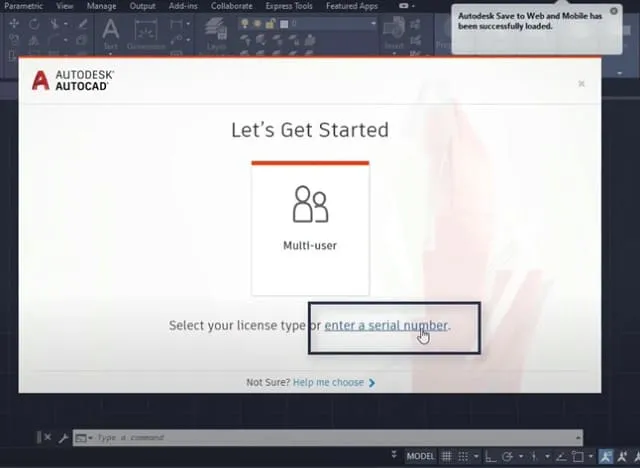
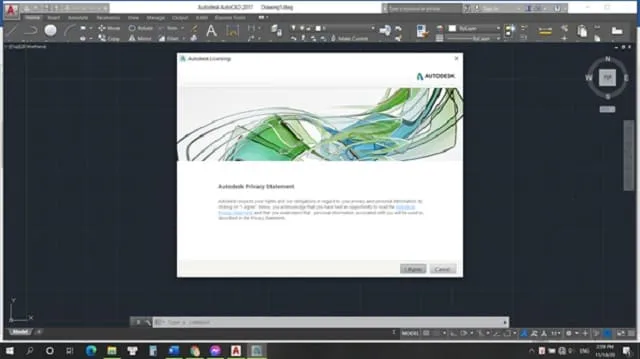
Bước 3: Trong hộp thoại tiếp theo, bạn phải chọn “I Agree” để chấp nhận các điều khoản và điều kiện.
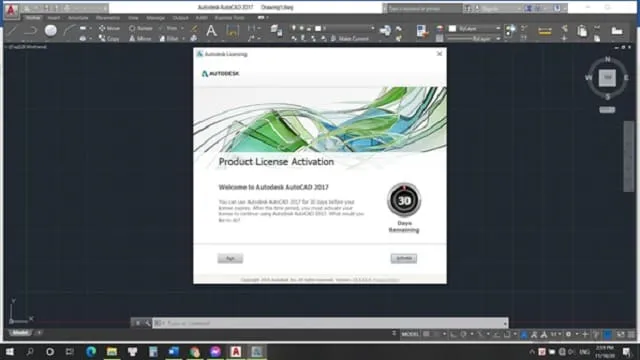
Bước 4: Nhấp vào nút “Kích hoạt” để nhập số series theo yêu cầu của hệ thống.
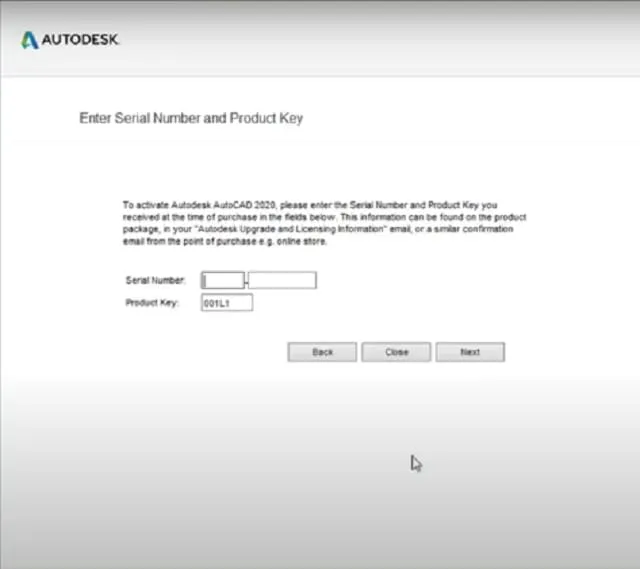
Bước 5: Một giao diện xuất hiện trên màn hình yêu cầu người dùng nhập thông tin “số sê-ri và sản phẩm”. Tại thời điểm này, bạn phải cung cấp số sau: “666-69696969, mã sản phẩm: 001L1”. Khi bạn hoàn tất, bấm vào nút Next:
Bước 6: Bây giờ, bạn nên chọn “Yêu cầu mã kích hoạt bằng phương pháp ngoại tuyến” và nhấp vào nút Next. Nhấn nút quay lại hai lần liên tiếp để mở cửa sổ xuất hiện.

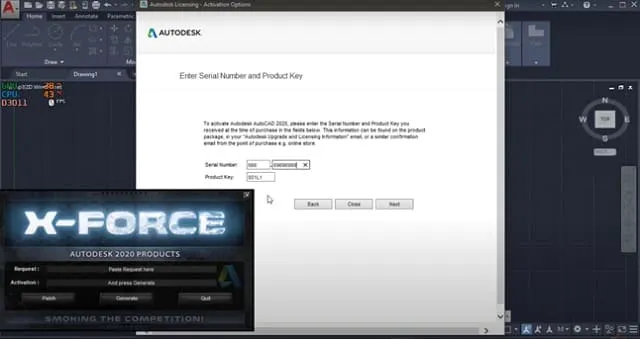
Bước 7: Trong bước này, kích hoạt Active xf-adesk 2020.exe bằng quyền quản trị viên → Sao chép mã yêu cầu trong Autocad 2020 và sau đó dán nó vào Yêu cầu phần mềm → Next.
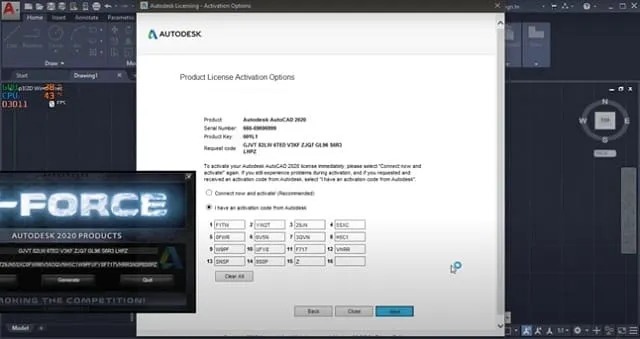
Bước 8: Bây giờ tất cả những gì bạn phải làm là sao chép mã đã được tạo trong hộp kích hoạt trên trang phần mềm. Sử dụng mã này để dán phần “Tôi có mã kích hoạt Autodesk” vào Autocad 2020. Tiếp tục bấm vào Tiếp theo để đi đến bước cuối cùng.
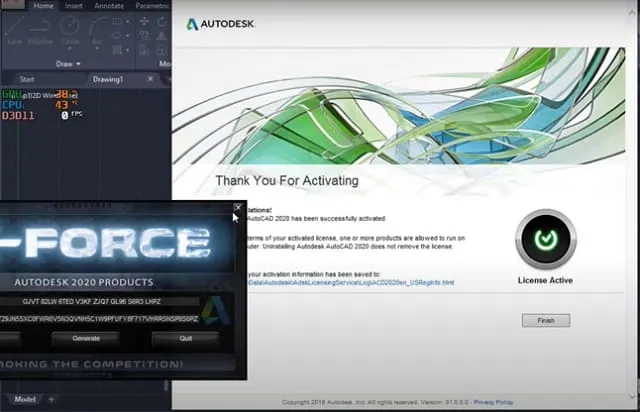
Bước 9: Hoàn tất quy trình giải mã giấy phép AutoCAD 2020 miễn phí bằng nút Finish. Bạn có thể truy cập vào phần mềm để sử dụng nó.
Đến đây là các bạn đã có thể sử dụng AutoCAD 2020 miễn phí rồi, nếu thấy bài viết hữu ích đứng quên chia sẻ tới bạn bè mình cùng biết nữa nhé!
MSBV1: 102543
MSBV2: 201534
MSBV3: 342150

 Hướng Dẫn Tải Và Cài Đặt Solidworks 2022 Miễn Phí, An Toàn, Hiệu Quả
 Tải Solidworks 2021 Full Miễn Phí [ Link Google Drive Đã Test]
 Tải Solidworks 2020 Miễn Phí An Toàn Dễ Dàng Cài Đặt
 Tải Ngay Solidworks 2019 An Toàn, Miễn Phí Kèm Hướng Dẫn Chi Tiết
 Tải ngay Solidworks 2017 Nhanh Chóng – Link Đã Test Uy Tín
 Tải Solidworks 2016 Miễn Phí Với Hướng Dẫn Cài Đặt Cụ Thể
 Tải Và Cài Đặt 3DS Max 2023 Miễn Phí Chi Tiết Cho Người Mới
 Link Tải 3DS Max 2022 Mới Nhất – An Toàn, Miễn Phí, Thử Ngay
 Cùng Tải Và Cài Đặt Phần Mềm 3DS Max 2020 Chi Tiết A-Z